付録 VLAN設定手順(Yamaha LAN Monitor / TP-Link)
この付録について
Section titled “この付録について”第6章のVLAN(802.1Q)を、実際の画面で設定する手順をまとめた操作リファレンスです。演習では 講師が実演しながら 設定します。この付録は、あとで自分で見返すときのために使ってください。
割り当ての目標(第6章 6-3)は、次のとおりです。
- ポート1 = トランク(VLAN 10・20 を名札付きで運ぶ / ルーター接続)
- ポート2・3 = アクセス VLAN 10(事務)
- ポート4・5 = アクセス VLAN 20(営業)
VLAN名は半角英数で: ソフトの仕様上、VLAN名には半角英数記号(32文字以内)しか使えません。「事務」「営業」などの日本語は登録できないので、「jimu」「eigyo」(または「VLAN10」「VLAN20」)のように付けます。区別は VLAN ID(10・20)で行います。
1. Yamaha LAN Monitor での設定
Section titled “1. Yamaha LAN Monitor での設定”設定は、①VLANの登録 と ②各ポートへの割り当て の2段階です。
① VLANを登録する
Section titled “① VLANを登録する”- メニューバーの 「設定」→「VLANの登録」 をクリックする
- 「VLANの登録」ダイアログで 「追加」 をクリックし、事務用を入力する
- 登録番号: 任意(例: 2)
- VLAN ID: 10
- VLAN名: jimu(任意の半角英数)
- もう一度 「追加」 をクリックし、営業用を入力する
- 登録番号: 任意(例: 3)
- VLAN ID: 20
- VLAN名: eigyo
- 「OK」 をクリックして保存する
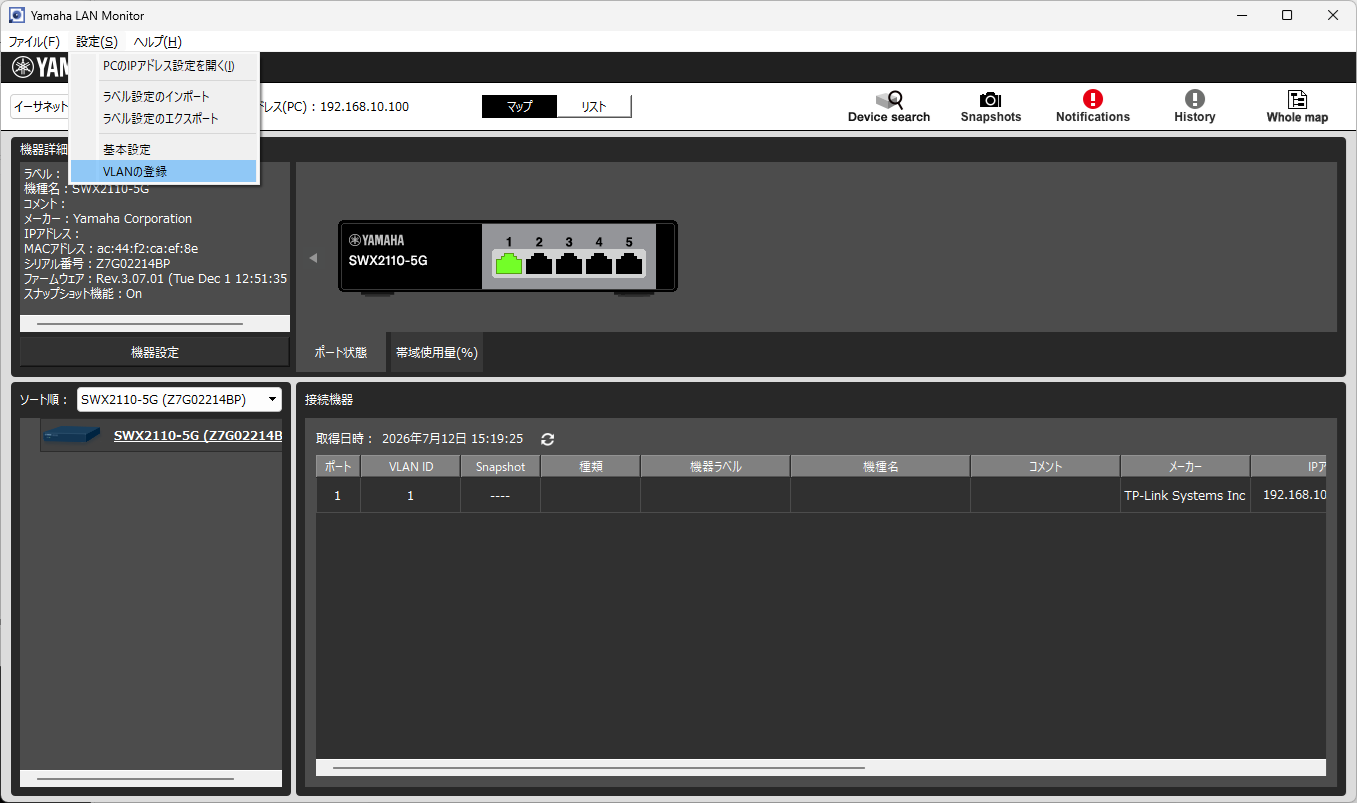
画面① 「設定」メニューから「VLANの登録」を開く
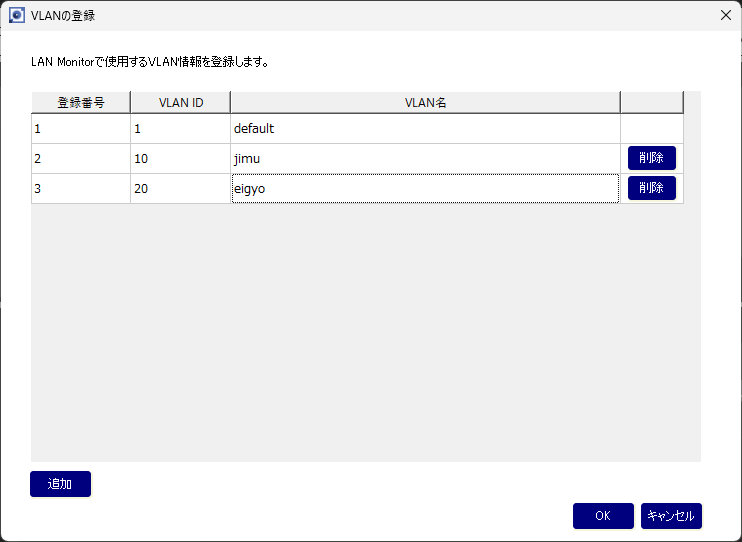
画面② 事務(10=jimu)・営業(20=eigyo)を登録した状態(1=defaultは最初からある)
② 各ポートにVLANを割り当てる
Section titled “② 各ポートにVLANを割り当てる”- メイン画面のツリー/リストから対象の 「SWX2110-5G」 を選び、「機器設定」 をクリックする
- ダイアログ上部の 「ポートの設定」 タブを開く
- 左のリストからポートを選び、「タグVLAN」 の左の「▶」を開いて 「設定」 ボタンを押す
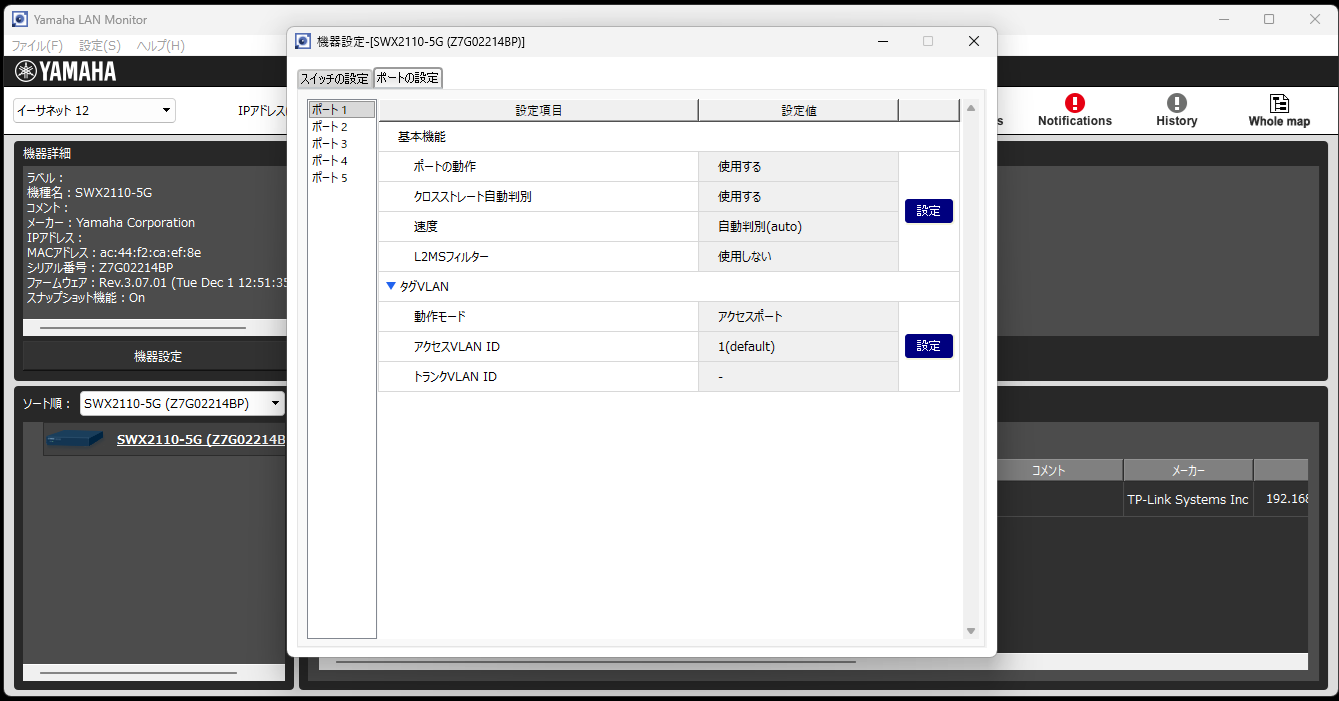
画面③ 「ポートの設定」タブ → ポートを選び「タグVLAN」の「設定」を押す(これは設定前の初期状態)
各ポートを、次のように設定します。
ポート1(ルーター接続 / トランク)
- 動作モード: トランクポート
- ネイティブVLAN ID: none
- トランクVLAN ID: 10(jimu)・20(eigyo) にチェックを入れて、「設定」 ボタンを押す(1(default)は初期状態でチェックが入っています。画面④のとおり、そのままで演習に影響はありません)
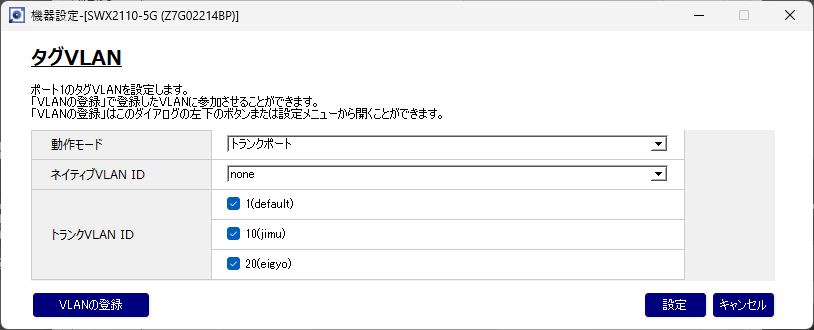
画面④ ポート1(トランク)— 運ぶVLAN(10・20)にチェックを入れる
ポート2・3(事務 / アクセス)
- 動作モード: アクセスポート
- アクセスVLAN ID: 10(jimu) を選び、「設定」 ボタンを押す(ポート3も同じ手順)
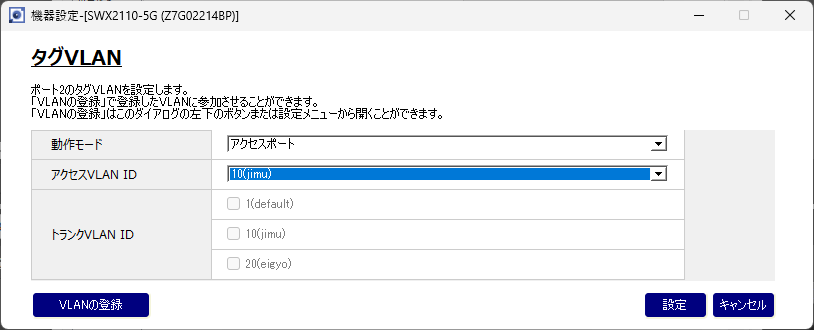
画面⑤ ポート2(アクセス)— 動作モード=アクセスポート、アクセスVLAN ID=10(jimu)
ポート4・5(営業 / アクセス)
- 動作モード: アクセスポート
- アクセスVLAN ID: 20(eigyo) を選び、「設定」 ボタンを押す(ポート5も同じ手順)
これで、ポート2・3が事務(VLAN 10)、ポート4・5が営業(VLAN 20)に属し、ポート1が両方の通信を運ぶトランクポートとして働きます。
この演習ではルーター側にVLANの設定をしないため、VLANを設定すると、事務も営業もルーターとインターネットには届かなくなります。想定どおりの動きです(第6章 6-3)。
③ VLANを解除する(第6章 6-10)
Section titled “③ VLANを解除する(第6章 6-10)”全ポートを、設定前の初期状態(画面③の状態)に戻します。
- 「機器設定」→「ポートの設定」タブ で、ポート1〜5を1つずつ選び、「タグVLAN」の 「設定」 を押す
- 動作モード: アクセスポート、アクセスVLAN ID: 1(default) にして、「設定」 ボタンを押す(ポート1も、トランクポートからアクセスポートに戻します)
- 5ポートとも、画面③と同じ表示(アクセスポート/1(default))になったことを確かめる
登録したVLAN(jimu・eigyo)は、残しておいても通信には影響しません。消すときは「VLANの登録」の 「削除」 を使います。
2. TP-Link TL-SG108E での設定(Easy Smart Configuration Utility)
Section titled “2. TP-Link TL-SG108E での設定(Easy Smart Configuration Utility)”TP-Linkでは「Port Based VLAN(単純なポートのグループ化)」ではなく、802.1Q VLAN の画面で、ヤマハと同じ「トランク+アクセス」を作ります。ヤマハと違い、アクセスポートの所属を PVID で別に指定するのがポイントです。
① 802.1Q VLAN を有効にする
Section titled “① 802.1Q VLAN を有効にする”- メニューから [VLAN] → [802.1Q VLAN] を開く
- 「Global Config」の 「802.1Q VLAN Status」を「Enable」 にして [Apply]
- 確認ダイアログで [Yes](他のVLANモードが無効になり、802.1Q VLANが有効になります)
② VLANを作成し、ポートを割り当てる
Section titled “② VLANを作成し、ポートを割り当てる”同じ [VLAN] → [802.1Q VLAN] 画面の「802.1Q VLAN Setting」で設定します。
VLAN 10(事務)
- VLAN ID: 10 / VLAN Name: jimu(半角英数)
- Untagged Ports(アクセス用): ポート2・3
- Tagged Ports(トランク用): ポート1
- [Apply] で登録
VLAN 20(営業)
- VLAN ID: 20 / VLAN Name: eigyo
- Untagged Ports: ポート4・5
- Tagged Ports: ポート1(先ほどと同じ)
- [Apply] で登録
これで、ポート1にVLAN 10・20の両方のタグ付きフレームが流れる、トランクポートになります。
③ PVID を設定する
Section titled “③ PVID を設定する”アクセスポートが、受信した「タグなし通信」をどのVLANとして扱うかを指定します。
- メニューから [VLAN] → [802.1Q VLAN PVID Setting] を開く
- ポート2・3 のチェックをオンにし、PVID 欄に 10 → [Apply]
- ポート4・5 のチェックをオンにし、PVID 欄に 20 → [Apply]
※ポート1(トランク)はタグ付きフレームを扱うので、PVIDはデフォルト(1)のままでかまいません。
④ 保存して再起動する
Section titled “④ 保存して再起動する”- メニューから [System] → [System Reboot] を開く
- 「Save Config」にチェックを入れる
- [Reboot] をクリックして再起動する
以上で、ポート2・3が事務(VLAN 10)、ポート4・5が営業(VLAN 20)、ポート1がトランクとして働きます。
補足 — TL-SG108E 特有の仕様(そのままでよい点)
Section titled “補足 — TL-SG108E 特有の仕様(そのままでよい点)”設定中に気になるかもしれませんが、次はすべて仕様どおりで問題ありません。
- 「VLAN 1」は削除できない — デフォルトのVLAN 1は全ポートが所属していて消せません。VLAN 10・20を追加してPVIDを正しく設定していれば通信は混ざらないので、残っていて問題ありません
- トランクポート(ポート1)のPVIDは「1」のまま — タグ付きフレームを運ぶトランクは、PVIDがデフォルト(1)でも正しく機能します
- 通信エラーが大量に見える — トランクポートの通信モニタで「受信不良パケット(エラー)」が大量にカウントされて見えることがあります。これは内蔵チップが「エラーパケット」と「タグVLANパケット」を一緒に数えて表示する仕様で、実際の通信に支障はありません
3. スイッチをまたぐとき(クロスハブ)
Section titled “3. スイッチをまたぐとき(クロスハブ)”2台のスイッチをつないで、事務・営業を 両方のスイッチにまたがって 使うとき(第6章の発展)は、上の設定に加えて、スイッチどうしをつなぐポートを、両方のスイッチでトランクにします(VLAN 10・20 の両方を通す)。
こうすると、片方のスイッチの事務ポートと、もう片方のスイッチの事務ポートがつながり、営業とは分かれたまま — VLANがスイッチをまたいで働きます(ビルの各階にハブがあり、どの階にも事務と営業の席があるイメージ)。ヤマハもTP-Linkも、上と同じ手順でトランクを作れます。