第5章 ルーターとネットワーク間通信
この章の目的
Section titled “この章の目的”第4章で「ネットワーク部が違えば、別のネットワーク。ルーターを経由する必要がある」と判定できるようになりました。この章は、その「ルーターを経由する」の中身です。
- デフォルトゲートウェイ — 別ネットワーク宛てのパケットの送り先
- ルーティングテーブル — ルーターが転送先を決めるための経路表
- 宛先IPアドレスと宛先MACアドレスの使い分け — この章の山場
章の後半では、実機のルーター(RTX1200)を第3・4章のLANに追加し、インターネット接続の設定(接続ウィザード)を行って「本物の出口」を作ります(5-8)。ルーター越しに外部へ届いた通信を、Wiresharkで実物確認するところまでがこの章です(5-9)。第4章で保留にした「図4-3のIPヘッダの実物確認」も、ここで行います。
この章でできるようになること
Section titled “この章でできるようになること”- ルーターの役割を「両方のネットワークに接続口を持つ転送役」として説明できる
- デフォルトゲートウェイが何かを説明できる
- ルーティングテーブル・静的経路・デフォルトルートの意味が分かる
- 「宛先IPアドレスは終点のまま、宛先MACアドレスは区間ごとに変わる」を説明できる
pingとtracertで「届くか」「どこを通るか」を確認できる- 接続ウィザードでルーターに出口の設定を行い、デフォルトゲートウェイ経由で外部への疎通を確認できる
- Wiresharkで、別ネットワーク宛てフレームの宛先MAC(=ルーター)と宛先IP(=終点)を実物で指させる
5-1 別ネットワーク宛ての通信はデフォルトゲートウェイへ
Section titled “5-1 別ネットワーク宛ての通信はデフォルトゲートウェイへ”第4章の判定で「相手は別のネットワーク」と分かったとき、機器はパケットをどこへ送るのでしょうか。
答えは、あらかじめ設定された1台のルーターへ送る です。このルーターを デフォルトゲートウェイ と呼びます。宅配便で、遠方への荷物をまず近所の営業所に預けるのと同じ考え方です(この例えはここでの導入だけに使います)。
つまり、別ネットワーク宛ての通信は次の2段階になります。
- 送信元の機器は、パケットを デフォルトゲートウェイ(ルーター)に渡す
- ルーターが、宛先ネットワークに向けて 転送する
この章では、この2段階を順に見ていきます。
5-2 ルーターは両方のネットワークに接続口を持つ
Section titled “5-2 ルーターは両方のネットワークに接続口を持つ”ルーター は、ネットワークとネットワークをつなぐ機器です(第1章)。つなぎ方の実体はシンプルで、ルーターは接続している各ネットワークに、自分のIPアドレスを1つずつ持ちます。
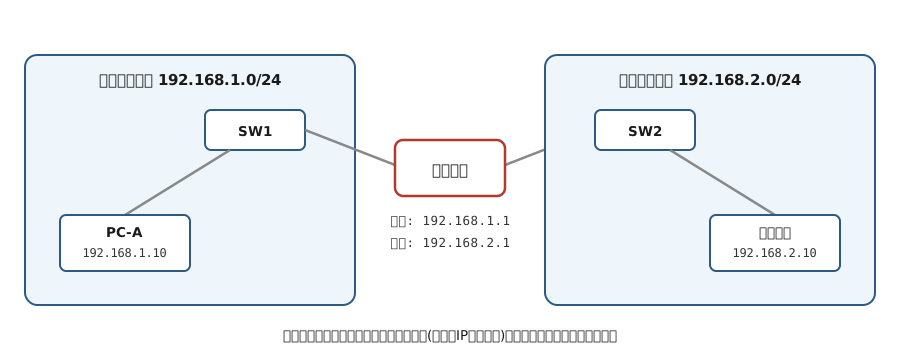
図5-1 ルーターは両方のネットワークに所属する
| 機器 | IPアドレス | 所属ネットワーク |
|---|---|---|
| PC-A | 192.168.1.10 | 192.168.1.0/24 |
| ルーター(左側の接続口) | 192.168.1.1 | 192.168.1.0/24 |
| ルーター(右側の接続口) | 192.168.2.1 | 192.168.2.0/24 |
| サーバー | 192.168.2.10 | 192.168.2.0/24 |
重要なのは、ルーターの左側の接続口(192.168.1.1)が PC-Aと同じネットワークに属している 点です。同じネットワーク同士なら、第3章の仕組み(ARPとスイッチ)で直接フレームを渡せます。だからPC-Aは、別ネットワーク宛てのパケットをまずルーターに渡せるのです。
接続口の呼び方 — LAN側・WAN側
実際の機器では、ネットワークとの接続口を LAN側(内側)・WAN側(外側) のように「〜側」と呼びます。家庭用ルーターの説明書にも、実機演習編で扱うルーター(RTX)の設定画面にもそのまま登場する標準的な用語です。
5-3 デフォルトゲートウェイ
Section titled “5-3 デフォルトゲートウェイ”PC側から見ると、「別ネットワーク宛てのパケットの送り先」を1つ設定しておく必要があります。その設定項目が デフォルトゲートウェイ で、値には 自分と同じネットワークにいるルーターのIPアドレス を指定します。
自動取得(DHCP)のときの ipconfig の表示例です(値は説明用の例です)。
IPv4 アドレス . . . . . . . . . . . .: 192.168.1.10 サブネット マスク . . . . . . . . . .: 255.255.255.0 デフォルト ゲートウェイ . . . . . . .: 192.168.1.1この「デフォルト ゲートウェイ」の行にルーターのアドレスが入っているのは、そのネットワークにルーターがあり、それがDHCPで配られているからです。ルーターがなければ、この行は空欄になり、別ネットワークへ出る手段がありません。5-8の演習では、ルーターを追加すると、この行に自動でルーターのアドレスが入る様子を確認します。
機器の送信時の動作をまとめます。
- 宛先IPアドレスと自分のネットワーク部を比較する(第4章の判定)
- 同じネットワーク → 相手に直接送る(第3章の仕組み)
- 別のネットワーク → デフォルトゲートウェイに送る
「デフォルト(default)」は「特に指定がなければこれ」という意味です。別ネットワーク宛てをまとめて任せる既定の送り先なので、この名前が付いています。
5-4 ルーティングテーブル
Section titled “5-4 ルーティングテーブル”パケットを受け取ったルーターは、どうやって転送先を決めるのでしょうか。
第3章のスイッチがMACアドレステーブルを持っていたように、ルーターは経路の一覧表を持っています。これが ルーティングテーブル です。「どのネットワーク宛てのパケットを、どこへ送るか」が記録されています。
図5-1のルーターのルーティングテーブルは、たとえば次のようになっています。
| 宛先ネットワーク | 転送先 |
|---|---|
| 192.168.1.0/24 | 左側の接続口に直接接続 |
| 192.168.2.0/24 | 右側の接続口に直接接続 |
| それ以外すべて | 指定した別のルーターへ渡す(デフォルトルート) |
パケットを受け取ったルーターは、宛先IPアドレスをこの表と上から順に照合し、最初に一致した行の転送先へ送り出します。たとえば宛先が 192.168.2.10 なら、2行目(192.168.2.0/24)に一致するので、右側の接続口から送り出します。
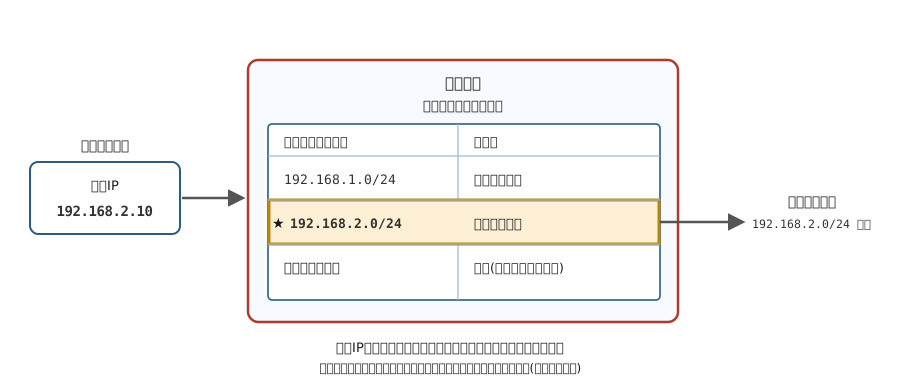
図5-2 ルーティングテーブルの照合 — 宛先IPに一致した行の転送先へ送る
用語を2つ押さえます。
- 静的経路 — 「192.168.5.0/24 宛てはこのルーターへ」のように、管理者が手動で登録する 経路。実機演習編で実際に設定します
- デフォルトルート — 「それ以外すべて」の行。家庭のルーターなら「それ以外すべて=インターネットの方向」がデフォルトルートです
ルーティングテーブルに宛先が載っておらず、デフォルトルートもない場合、ルーターはパケットを届けられません(「経路がない」状態)。このトラブルは、実機演習編で実物を使って体験できます。
5-5 山場 — 宛先IPは終点のまま、宛先MACは区間ごとに変わる
Section titled “5-5 山場 — 宛先IPは終点のまま、宛先MACは区間ごとに変わる”この章でもっとも重要な内容です。第3章と第4章の知識がここでつながります。
PC-A(192.168.1.10)が、サーバー(192.168.2.10)にデータを送るとします。PC-Aが送り出すフレーム(図3-2)の宛先は、どうなるでしょうか。
答え: 宛先IPアドレスはサーバー、宛先MACアドレスはルーター。
2つの宛先フィールドは、役割が違います。
- 宛先IPアドレス(図4-3) = 最終目的地。最後まで書き換えられません
- 宛先MACアドレス(図3-2) = いまの区間でフレームを渡す相手。区間ごとに変わります
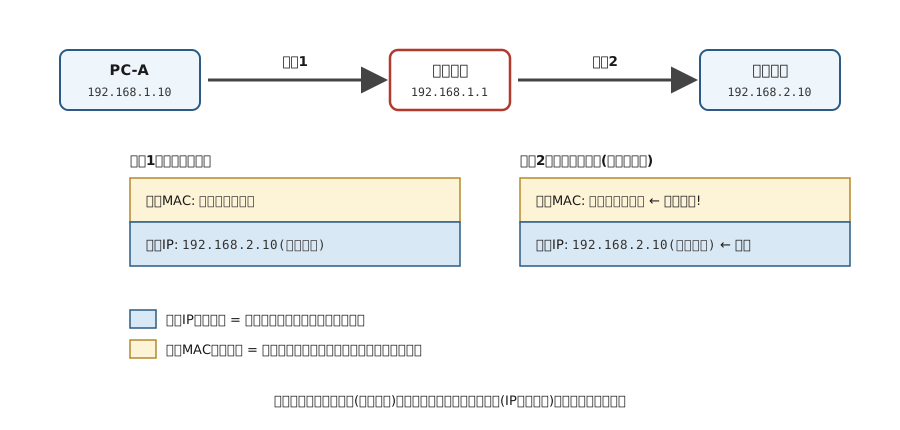
図5-3 宛先IP(青)は終点のまま、宛先MAC(黄)は区間ごとに変わる
流れを追います。
- PC-Aは「サーバーは別のネットワーク」と判定し、フレームの渡し先をデフォルトゲートウェイに決める
- ルーターのMACアドレスが未取得なら、ARP(第3章)で調べる —「192.168.1.1 のMACアドレスは何か」。結果はARPテーブルに記録される
- 宛先MAC=ルーター、宛先IP=サーバー のフレームを送り出す
- ルーターはフレーム(外側の包み)を外し、中の宛先IPアドレスを見て「192.168.2.0/24 宛て」とルーティングテーブルで確認する
- 新しいフレームに包み直して(宛先MAC=サーバー、宛先IPはそのまま)、右側の接続口から送り出す
ルーターがやっているのは「第2層の包み(フレーム)だけ付け替えて、第3層の中身(IPパケット)はそのまま運ぶ」ことです。第2章のカプセル化が、ここで実際の動作として現れました。
5-6 ICMPとping
Section titled “5-6 ICMPとping”ここからは確認用の道具を2つ整理します。
第3章から使ってきた ping の正体は、ICMP(Internet Control Message Protocol)というプロトコルです。ICMPは「届いたか」「何が起きたか」を通知し合うための第3層のプロトコルです。
ping 192.168.2.10- pingは「届きますか」(Echo request)を送る
- 相手は「届きました」(Echo reply)を返す
この章での新しいポイントは、pingは別ネットワーク宛てにも使える ことです。ルーターを越えて往復すれば、経路が通っている証拠になります。
応答が返らないときの代表的な表示も知っておきます。
| 表示 | 意味 |
|---|---|
| 宛先ホストに到達できません。 | 行き先への経路が見つからない(ゲートウェイや経路の設定を疑う) |
| 要求がタイムアウトしました。 | 応答が返ってこない(相手が応答しない、途中で止まっている、など) |
原因を1つに決めつけないことが重要です。切り分けの手順は第8章で扱います。
5-7 tracert
Section titled “5-7 tracert”tracert(トレースルート)は、目的地までに どのルーターを通ったか を順に表示するコマンドです。
tracert 192.168.2.10192.168.2.10 へのルートをトレースしています経由するホップ数は最大 30 です:
1 <1 ms <1 ms <1 ms 192.168.1.1 2 1 ms <1 ms <1 ms 192.168.2.10
トレースを完了しました。1行目に自分のデフォルトゲートウェイ(192.168.1.1)、2行目に目的地が表示されています。5-1で学んだ「まずゲートウェイへ、それから先へ」という流れが、そのまま行として見えます。
tracertが役立つのはトラブル時です。どこまでは届いていて、どこから先で止まっているか が分かるため、疑う範囲を絞れます(第8章)。
経路の途中に、応答を返さない設定のルーターがあると、その行は
*で表示されます。「*= 故障」とは限りません。
外部宛ての
tracertが「すべて*」になる環境があります会社や施設によっては、セキュリティのために外部へのtracert(ICMP)を止めています。その場合、外部宛てのtracertは途中から
*ばかりになります。これも故障ではなく「止められている」だけです。通り道が何段も表示される様子は、実機演習編で自分たちがルーターとVPNの経路を作ったときに確認できます。
5-8 実機演習 — ルーターを設定して、外への出口を作る
Section titled “5-8 実機演習 — ルーターを設定して、外への出口を作る”第3章から使っているLAN(スイッチ+PC2台。PCは会場のネットワークから自動で住所をもらっています)に、実機のルーター(RTX1200) を追加します。
RTX1200は初期設定で、LAN側のIPアドレスが 192.168.100.1、そして DHCPサーバーが有効(配布範囲 192.168.100.2〜191)です。つまり、第4章で学んだ「住所を自動で配る係(DHCP)」を、このルーターも内蔵しています。
ただし、初期設定のままでは WAN側(外側)が未設定 のため、ルーターはパケットを外へ転送できません。「住所は配れるが、外への出口としてはまだ働かない」状態です。この演習では、インターネット接続の設定(接続ウィザード)を初期値のまま実行 して外への出口を作り、ルーター越しに外の世界へ出られることを確認します。機器を設定するのは、この研修でここが初めてです(設定を自分で設計する演習は、実機演習編で本格的に行います)。
手順1: ルーターを割り込ませる(配線)
Section titled “手順1: ルーターを割り込ませる(配線)”第3章から、スイッチの ポート3 には会場のLANケーブルがつながっていました。この章では、会場とスイッチの間に ルーターを割り込ませます(会場 → RTX → スイッチ → PC の形。第3章の図3-8の②)。
- スイッチのポート3につないでいた 会場のLANケーブルを抜き、RTX1200の WAN側ポート(LAN2) に挿し替えます
- 別のLANケーブルで、RTX1200の LAN側ポート(LAN1) とスイッチの ポート3 をつなぎます
- それぞれのリンクランプの点灯を確認します
これで図5-1と同じ「2つのネットワークに接続口を持つ」構成ができました。LAN側=このLAN(192.168.100.1)、WAN側=会場のネットワーク(外の世界の代役)です。
手順2: ルーターから住所をもらう(自動)
Section titled “手順2: ルーターから住所をもらう(自動)”両方のPCで ipconfig を実行します(値が変わっていなければ ipconfig /renew)。追加したルーターのDHCPから、住所が自動で割り当てられています。
IPv4 アドレス . . . . . . . . . . . .: 192.168.100.101(配布範囲の値) サブネット マスク . . . . . . . . . .: 255.255.255.0 デフォルト ゲートウェイ . . . . . . .: 192.168.100.1第4章で学んだDHCPが、ここでも働いています。ルーターを足しただけで、住所も出口(デフォルトゲートウェイ=192.168.100.1)も自動で入りました。ゲートウェイの 192.168.100.1 は、いま追加したルーターのLAN側アドレスです。
手順3: まだ、外へは出られない
Section titled “手順3: まだ、外へは出られない”住所はもらえました。では、もう外の世界とつながっているでしょうか。試します。
ping 192.168.100.1ゲートウェイ(ルーター)までは 届きます。続けて、外部のサーバーへ送ってみます。
ping 8.8.8.8こちらは まだ失敗します。住所はもらえたのに、外へは出られません。理由は、ルーターの WAN側(外側)が未設定 だから — ルーターは住所を配る仕事はしていますが、「外への出口」としてはまだ設定されていないのです。次の手順で、この出口を作ります。
手順4: ルーターの管理画面を開く
Section titled “手順4: ルーターの管理画面を開く”PC-Aのブラウザーで http://192.168.100.1/ を開きます。ユーザー名・パスワードは 空欄のまま「サインイン」します(初期状態の入り方です。パスワードの設定を求める画面が表示された場合は、講師の指示に従ってください)。
いま表示されたのは、ルーター内部のWebサーバーが返した画面です。第1章のクライアントとサーバーの関係が、PCとルーターの間にも成り立っています。
手順5: 接続ウィザードを実行する(初期値のまま)
Section titled “手順5: 接続ウィザードを実行する(初期値のまま)”管理画面から、インターネット接続の 初期設定ウィザード を開き、設定はすべて初期値(デフォルト)のまま 進めて完了します(画面の流れは講師が案内します)。
設定項目の意味は、いまは分からなくて構いません。ここでの目的は「ルーターは、設定して初めて外への出口になる」ことの確認です。完了すると、ルーターはWAN側のアドレスを会場のネットワークから自動取得し、外へのパケットを転送できる状態になります。
手順6: 今度は、外の世界へ届く
Section titled “手順6: 今度は、外の世界へ届く”手順3で失敗したpingを、もう一度実行します。
ping 8.8.8.8今度は 応答が返ります。パケットは このLANを出て、ルーターに転送され、会場のネットワークを越えて外の世界まで往復した ことになります。第4章の判定(8.8.8.8は別のネットワーク)→デフォルトゲートウェイへ→ルーターが転送、という5-1〜5-4の流れが、いま実際に動きました。手順3(出口なし=失敗)との違いが、ウィザードで作った「出口」の効果です。
ping yahoo.co.jp名前で指定しても届きます。DHCPで配られた設定に、名前を調べる係(DNSサーバー)の情報も含まれていたからです(これも第7章で扱います)。
8.8.8.8 が何のサーバーなのかは、第7章で明かします。
手順7: tracertで経路を見る
Section titled “手順7: tracertで経路を見る”tracert 8.8.8.81行目に 192.168.100.1(自分のルーター) が表示されることを確認してください。「まずゲートウェイへ、それから先へ」の実物です。2行目以降には会場設備のルーターが続き、途中から * ばかりになることがあります(5-7で触れたとおり、故障ではなく「応答しない設定」です)。
あわせて arp -a を実行し、192.168.100.1 の行に ルーターのMACアドレス が記録されたことを確認してください(5-5の手順2が実際に起きた証拠です。値は5-9でも使います)。
演習後の状態について: この構成(ルーター含む)は、5-9と第7章の演習でそのまま使います。片付けの指示があるまで、そのままにしておいてください。
5-9 Wiresharkで山場を実物確認する
Section titled “5-9 Wiresharkで山場を実物確認する”仕上げに、5-5の山場「宛先MACはルーター、宛先IPは終点」を実物のパケットで確認します。あわせて、第4章の図4-3(IPヘッダ)の実物確認もここで行います。
PC-Aで行います。
- Wiresharkを起動し、「イーサネット」のキャプチャを開始する。表示フィルターに
icmpと入力する - コマンド プロンプトで、手順6と同じ外部宛てのpingを打つ
ping 8.8.8.8- キャプチャを停止し、
Echo (ping) requestのパケットをクリックする
見るべき場所
Section titled “見るべき場所”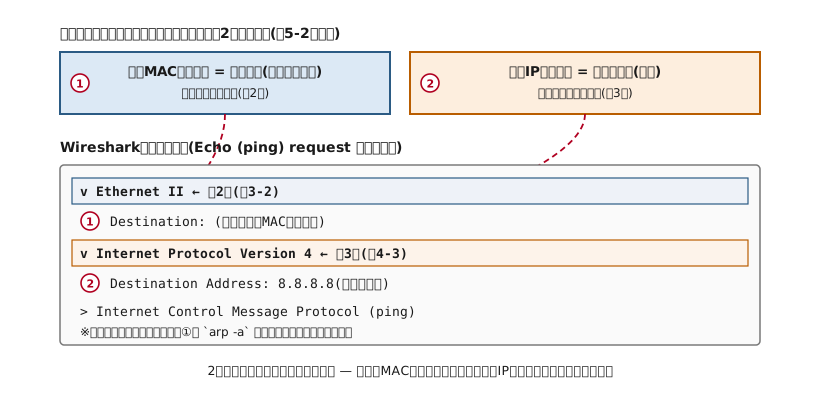
図5-4 「2つの宛先」はWiresharkのこの行に表示される
| 見る行 | フィールド | 確認できること |
|---|---|---|
| Ethernet II(図3-2) | Destination | ルーターのMACアドレス(手順7の arp -a の値と一致) |
| Internet Protocol(図4-3) | Destination Address | 8.8.8.8(最終目的地) |
宛先MACアドレスと宛先IPアドレスが 別の機器を指している — これが5-5の山場の実物です。あわせて、Internet Protocolの行を開くと、図4-3で学んだ送信元IP・宛先IP・TTLのフィールドが実際に並んでいることを確認できます(第4章の宿題の回収です)。
リストには Echo (ping) reply も並んでいるはずです。replyの送信元(Source Address)は 8.8.8.8 — 外の世界から実際に返ってきた応答です。
送信元アドレスについて(第7章への予告)
この観察はPC側で行ったので、requestの送信元IPアドレスは自分のプライベートアドレス(手順2で確認した 192.168.100.x)のままです。実は、ルーターから先の区間では、送信元アドレスはルーターによって別のアドレスに書き換えられて 運ばれています。プライベートアドレスのままでは、外の世界と通信できないためです。この書き換えの仕組み(NAT)は第7章で学びます。
比較として、同じネットワーク宛て(PC-BのIPアドレス=手順2でPC-Bに配られた値への
ping)のrequestも観察してみてください。こちらはDestination(MAC)とDestination Address(IP)が 同じPC-B を指します。別ネットワーク宛てとの違いがはっきり分かります。
実務で大切なポイント
Section titled “実務で大切なポイント”- 「社内はつながるのに、インターネットだけダメ」→ まず出口を疑う — 同じネットワーク内の通信はデフォルトゲートウェイなしでも成立します。外だけダメなら、ゲートウェイの設定ミスや、ルーター自体の不調が代表的な原因です。
- pingは近い順に打つ — いきなり遠くへ打つのではなく、「自分 → デフォルトゲートウェイ → その先」の順で打つと、どの区間に問題があるか絞れます。第8章でこの手順を練習します。
- 行きの経路だけでなく、戻りの経路もある — 通信は往復です。行きの経路が通っていても、相手側からの 戻りの経路 がないと応答は届きません。この「戻り経路がない」トラブルは、実機演習編で意図的に作って体験できます。
もう一歩深く
Section titled “もう一歩深く”初めての方は読み飛ばして構いません。興味のある方向けの補足です。
TTL — パケットの残り寿命
Section titled “TTL — パケットの残り寿命”図4-3のTTL(Time To Live)は、ルーターを1つ通るたびに1減る 数値です。0になったパケットはそこで破棄されます。経路設定の誤りでパケットがループしても、TTLがあるため無限には回り続けません。pingの結果に表示される TTL=128 などの値がこれです。
tracertの仕組み
Section titled “tracertの仕組み”tracertはTTLを応用した道具です。TTL=1でパケットを送ると、1台目のルーターで寿命切れになり、「破棄した」というICMPの通知が返ります。次はTTL=2で2台目に通知させる — これを繰り返して、経路上のルーターを1台ずつ特定しています。
経路は自動でも作れる(動的ルーティング)
Section titled “経路は自動でも作れる(動的ルーティング)”この研修では管理者が登録する「静的経路」を扱いますが、ルーター同士が経路情報を自動交換する仕組み(動的ルーティング。OSPFやBGPが代表)もあります。インターネットの経路網は、この自動交換で維持されています。
「宛先IPは変わらない」の例外 — NAT
Section titled “「宛先IPは変わらない」の例外 — NAT”5-5の「宛先IPアドレスは終点まで変わらない」は、ルーターが 純粋に転送だけを行う 場合の原則です。この章の図5-1・図5-3、そして実機演習編の拠点間通信(VPN経由)は、この原則の世界です。
一方、インターネットとの境界にあるルーターは、NAT(第7章)によって送信元アドレス(戻りの通信では宛先アドレス)を 意図的に書き換えます。5-8の演習でルーター越しに外へ出られたのも、この書き換えのおかげです。「原則」と「境界での意図的な例外」という関係で整理しておいてください。
スイッチとルーターの複合機 — レイヤー3スイッチ
Section titled “スイッチとルーターの複合機 — レイヤー3スイッチ”企業ネットワークでは、多ポートのスイッチの形をしていて第3層の転送(ルーティング)もこなす レイヤー3スイッチ(L3スイッチ) が定番です。構成図で「L3SW」という表記を見たら「第2層と第3層の複合機」と読んでください。
よくある誤解
Section titled “よくある誤解”| 誤解 | 実際 |
|---|---|
| ルーターのIPアドレスは1つ | 接続しているネットワークごとに、接続口のIPアドレスを持ちます。図5-1のルーターは2つ持っています。 |
| デフォルトゲートウェイは遠くにある | 必ず 自分と同じネットワークの中 にあります。同じネットワークでないと、そもそもフレームを直接渡せません(第3・4章)。 |
| 宛先MACアドレスも最後まで変わらない | 変わらないのは宛先 IP アドレスです。宛先MACアドレスは「次に渡す相手」なので区間ごとに変わります。 |
| pingが失敗した=相手の機器が故障 | 経路の設定ミス、ゲートウェイの設定ミス、途中の機器が意図的に止めている(セキュリティ設定)など原因はさまざまです。止められているのが正常 な場合もあります。 |
| tracertで経路の全ルーターが見える | 応答しない設定の機器は * になります。見えない=異常ではありません。 |
- 別ネットワーク宛てのパケットは、まず デフォルトゲートウェイ に送られる
- ルーター は接続している各ネットワークに接続口(IPアドレス)を持つ。実機では LAN側・WAN側 と呼ぶ
- ルーターは ルーティングテーブル で転送先を決める。管理者が登録するのが 静的経路、「それ以外すべて」が デフォルトルート
- 宛先IPアドレスは終点のまま変わらない。宛先MACアドレスは区間ごとに変わる(山場)
- ルーターは第2層の包み(フレーム)だけ付け替え、第3層の中身(IPパケット)はそのまま運ぶ
- ping(ICMP)で「届くか」、tracert で「どこを通るか」を確認できる
- 実機のルーターをデフォルトゲートウェイに設定し、「2つの宛先」をWiresharkで実物確認した
問題を解いてから、「解答と解説」で答え合わせをしてください。
問題1(知識)
Section titled “問題1(知識)”「デフォルトゲートウェイ」とは何ですか。「別のネットワーク」「送り先」という言葉を使って、1〜2文で説明してください。
問題2(知識)
Section titled “問題2(知識)”ルーティングテーブルの「デフォルトルート」は、どんな意味の行ですか。
問題3(状況判断)
Section titled “問題3(状況判断)”同僚のPCで、同じLANの中の共有フォルダーは開けるのに、インターネットのWebページだけが見られません。この章の知識で、まず何の設定を疑いますか。理由も答えてください。
問題4(実操作)
Section titled “問題4(実操作)”自分のPCで次を実行してください。
ipconfigでデフォルトゲートウェイのIPアドレスを確認する- そのアドレスへ
pingを打ち、応答が返るか確認する(=ゲートウェイまでの経路の確認)
問題5(状況判断・山場の確認)
Section titled “問題5(状況判断・山場の確認)”PC-A(192.168.1.10/24、デフォルトゲートウェイ 192.168.1.1)が、別のネットワークのサーバー(192.168.2.10)へpingを打ちました。PC-Aが最初に送り出すフレームの「宛先MACアドレス」と「宛先IPアドレス」は、それぞれ どの機器のもの になりますか。
問題1の解答を表示する
解答例: 別のネットワーク宛ての通信を、まとめて預ける送り先のこと。自分と同じネットワークにいるルーターのIPアドレスを設定する。
「別ネットワーク宛てのパケットの既定の送り先」という趣旨が入っていれば正解です。
問題2の解答を表示する
解答例: ルーティングテーブルに載っていない「それ以外すべて」の宛先を、どこへ転送するかを決めておく行。
家庭のルーターであれば「それ以外すべて=インターネットの方向へ」がデフォルトルートです。
問題3の解答を表示する
解答例: デフォルトゲートウェイの設定(または出口のルーター自体)を疑う。同じLANの中の通信はゲートウェイを使わずに成立するが、インターネット宛ての通信は必ずゲートウェイを通るから。
「中はOK・外だけダメ」という症状の切り分けは、この章の知識がそのまま使える定番パターンです。
問題4の解答を表示する
ipconfig の「デフォルト ゲートウェイ」の行のアドレス(例: 192.168.1.1)に ping 192.168.1.1 のように打ちます。応答が返れば、ゲートウェイまでの経路は正常です。
応答が返らない場合も、即座に故障と判断しないでください。機器によってはpingに応答しない設定になっていることがあります(誤解表の「止められているのが正常な場合もある」)。
問題5の解答を表示する
解答: 宛先MACアドレスは ルーター(192.168.1.1 の接続口)のもの。宛先IPアドレスは サーバー(192.168.2.10)のもの。
「宛先IPは終点、宛先MACは次の区間の相手」が答えられれば、この章の山場はクリアです。5-9のWiresharkで観察した内容そのものです。
- 第2章 通信の仕組みとOSI参照モデル — ルーターは第3層(ネットワーク層)で働く機器。フレームの付け替えはカプセル化の実際の動作です
- 第3章 LAN・スイッチ・MACアドレス — 区間内の転送(宛先MAC)とARPは、この章でも使われました。ARPテーブルとMACアドレステーブルの対比表(3-6)もあわせて確認してください
- 第4章 IPアドレスとサブネットマスク — 「同じか、違うか」の判定がすべての出発点です。図4-3のIPヘッダは5-9で実物確認しました
- 第6章 TCP/IP — 確実に届ける仕組み — IPパケットの「プロトコル」フィールドの中身(TCP・UDP)を学びます
- 第7章 ネットワークサービスとインターネット — インターネットの世界へ。プライベートアドレスで外線と話せる理由(NAT)も登場します
- 第8章 コマンドとWiresharkによる確認・障害切り分け — ping・tracertを使った切り分けを本格的に練習します
- 実機演習編 第4章(インターネットへの接続)・第5章(拠点間VPNの構築) — デフォルトルートや本社への経路を、実機で確認・設定します