第4章 インターネットへの接続【モジュールA】
モジュールA インターネット接続とNAT | 前提: 共通(第1〜3章) | 所要時間の目安: 約45分 | 進め方(モジュールの選び方)
この章の目的
Section titled “この章の目的”共通(第1〜3章)で、支店LANは中身が完成しました。この章では、その支店LANを 外の世界=インターネットにつなぎます。
つなぐ先は、研修室のLAN端子 — この研修での「インターネット回線の代役」です(第1章 1-4)。RTXの インターネット接続ウィザード を使って、家庭や会社のルーターと同じように、支店をインターネットに接続します。
そして、つないだ後に 2つの特徴 を確かめます。①支店のPCは 外(インターネット)には出られる。でも、②本社の中(NAS)には 届かない。この「入れない壁」の正体を知ることが、モジュールB(第5章 拠点間VPN)への入り口になります。
4-1 今回の目的と構成
Section titled “4-1 今回の目的と構成”目的: 支店LANをインターネット(研修室のLAN)に接続し、その特徴を確かめる。
現在の構成: 第3章までが済んだ状態(両PCとも自動取得)。WAN側は未接続。
この章で初めて、RTXの WAN側ポート(LAN2) にケーブルを挿します。挿す先は研修室のLAN端子です。
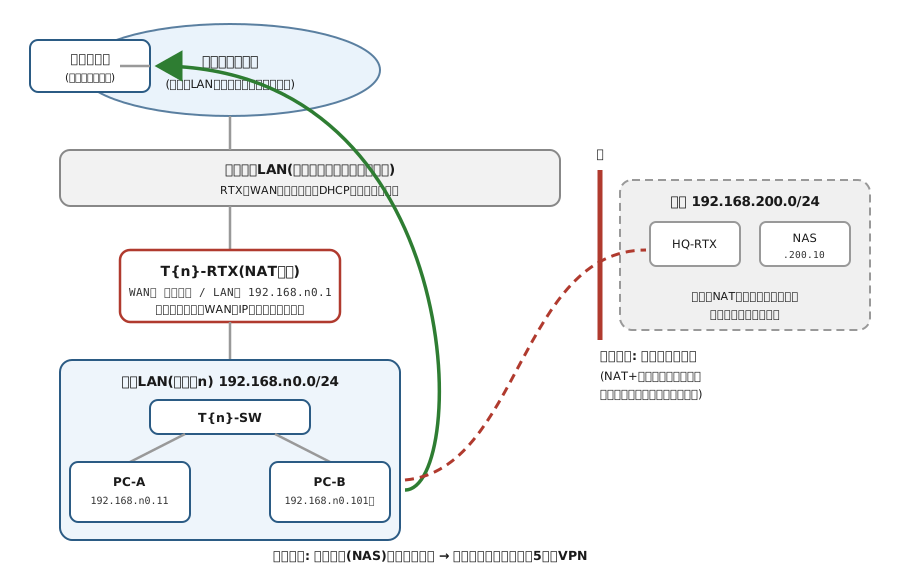
図4-1 インターネット接続の姿 — 外へは出られる/本社の中へは入れない
4-2 理屈の準備 — インターネット接続の「姿」
Section titled “4-2 理屈の準備 — インターネット接続の「姿」”家庭のルーターを思い出してください。特別な設定をしなくても、つなぐだけで家中の機器がインターネットを使えます。あの裏側で働いているのが、基礎編で学んだ3つの仕組みです。
- NAT(基礎編第7章)— 家の中のプライベートな住所(192.168.n0.x)を、外向けの1つの住所(WAN側IP)に 書き換えて 外に出す。だから外から見ると、通信はルーター1台から出ているように見え、家の中の一人ひとりは外から見えません
- デフォルトルート(基礎編第5章)— 「自分の街あて以外は、ぜんぶこの出口へ」。外向けの荷物は、すべてWAN側の出口(研修室LAN)へ流れます
- DNS(基礎編第7章)— 「
www.〜.com」のような名前を、住所(IPアドレス)に変換する電話帳。名前でアクセスできるのはこのおかげです
RTXの インターネット接続ウィザード は、この3つ(と、WAN側の住所のもらい方)を、順番に沿って一気に設定してくれる道具です。
4-3 操作手順① — インターネット接続ウィザード
Section titled “4-3 操作手順① — インターネット接続ウィザード”RTX1200の管理画面のウィザードで、WAN側(LAN2)を DHCP接続 に設定します。設定係が操作します。
① ウィザードを起動する
- 管理画面で 「管理者向けトップページへ」 に進む
- 左メニューの 「初期設定」→「ウィザード」 を開く
- 右側の 「初期設定」 ボタンを押して、ウィザードを開始する
② 基本設定を通過する
日付・時刻、管理者パスワード、LAN側IP、LAN側DHCPサーバーの画面が順に出ます。これらは 第2章で設定した値のまま(または講師の指示どおり)にして、「次へ」 で進めます。
③ WAN(インターネット)側を設定する
- 「WANの設定をします」 の画面で、インターネット側のインターフェース(LAN2)を選び 「次へ」
- 回線の種類を選ぶ画面で、研修室LANから住所を自動でもらう=DHCP接続にあたる項目を選び 「次へ」(項目の正確な名称は講師の案内に従ってください)
- DNSサーバーアドレスは 自動取得 にして 「次へ」
- セキュリティフィルターの画面では、この後の第5章でVPNを張るため、講師の指示に従ってVPN用のフィルターにチェックを入れて 「次へ」
④ 確認して完了する
- 確認画面で、WAN側がDHCPで住所を取得する設定になっていることを確かめ、「設定の確定」 を押す
- 反映されたら 「閉じる」 でウィザードを終了する
- 管理画面のインターフェース情報で、WAN側(LAN2)が “Up” になり、住所を取得できていれば完了です
接続方式のはなし: 本物のインターネット回線では、PPPoE や IPoE という方式で接続することが多いです。ですが、今日のように上位の機器が住所を配ってくれる環境では、DHCP接続(家庭のルーターと同じく住所を自動でもらう方式)を使うこともあります。この研修室はその形なので、ウィザードでDHCP接続を選びます。「方式はいくつかあり、環境に合わせて選ぶ」ことを覚えておいてください。
これで、WAN側がインターネット(研修室LAN)から住所をもらい、NAT・デフォルトルート・DNSがまとめて設定された状態になります。
4-4 操作手順② — 外への疎通を確かめる
Section titled “4-4 操作手順② — 外への疎通を確かめる”つながったか、確認係のPC-Bのコマンド プロンプトで、2段階で確かめます。
まず、IPアドレスで外まで届くか(インターネットへの到達)を確認します。
ping 8.8.8.88.8.8.8 は Google の公開DNSサーバーで、pingに応答を返します。応答(Reply)が返れば、外への道(インターネット)が通っています。
次に、名前でも届くか(DNS=名前解決込み)を確認します。
ping yahoo.co.jpyahoo.co.jp のような名前が住所(IPアドレス)に変換されて応答が返れば、DNS(電話帳)も働いています。
読み取り方は、次のとおりです。
- 両方とも Reply が返る → インターネット接続もDNSも正常です
8.8.8.8は返るのにyahoo.co.jpが 「ホストが見つかりません(could not find host)」 → 名前を住所に変換できていません=DNSの設定か、WAN側の住所取得を疑います- 両方とも 「要求がタイムアウト」「宛先ホストに到達できません」 → 外への回線接続そのものができていない可能性。ウィザードの設定やWAN側のリンクを見直すか、講師へ報告します
余裕があれば、ブラウザーで外部のページが開くことも試してみましょう。「支店LANが、ふつうにインターネットを使える状態になった」ことの確認です。
発展: コマンドでも確かめてみる: 第2章で紹介したTELNET(
show config)で設定を見ると、ウィザードが NAT・デフォルトルート・DNS をまとめて入れてくれたことが1画面で読めます。GUIのウィザードが裏で何をやったのかを、コマンドの一覧で答え合わせできます(TELNETの準備は講師が案内します)。
4-5 特徴その1 — 外には出られる(NATの働き)
Section titled “4-5 特徴その1 — 外には出られる(NATの働き)”いま起きていることを、住所の視点で見てみます。
PC-B(192.168.n0.101)が外部へ荷物を出すと、途中のT{n}-RTXが 送信元の住所を、自分のWAN側IPに書き換えて から外に送り出します(NAT)。外の相手から見ると、荷物は「研修室LANのどこかの1台(=あなたのRTX)」から来たように見え、支店の中に誰がいるかは分かりません。
これは、家庭や会社のルーターが毎日やっていることそのものです。内側の大勢を、外向けの1つの住所の裏に隠す — これがNATの働きであり、外から勝手に入られない 守り にもなっています。
なぜプライベートアドレスは外に出ないのか: 192.168 で始まる住所は、世界中のLANの中で使い回される「内線番号」でした(基礎編第4章)。世界で1つに決まらないので、インターネットの上ではそのままでは配達できません。だからNATで「外でも通じる住所」に着替えてから出るのです。
4-6 特徴その2 — でも、中には入れない
Section titled “4-6 特徴その2 — でも、中には入れない”では、この状態で本社のNAS(192.168.200.10)に届くでしょうか。確かめます。
ping 192.168.200.10tracert 192.168.200.10pingは失敗 します。tracertを見ると、荷物は支店の出口から研修室LAN(インターネット)の方へ出ていくものの、本社のNASにはたどり着けません。理由は2つ、どちらも基礎編の知識です。
- 192.168.200.10 はプライベートアドレス。インターネットの上ではそのままでは配達されません(4-5の裏返し)
- 本社もNATで内側を隠している。仮に本社の入り口までたどり着いても、外から本社の中(NAS)へは入れてもらえません
これは故障ではありません。「インターネットには出られるのに、他拠点の”中”には入れない」— これが、インターネットのごく普通の姿です。普段はセキュリティの守りですが、「本社と支店で、内側のファイルをやり取りしたい」というときには 越えられない壁 になります。
この壁を、安全に越えるための技術がVPNです。 モジュールB(第5章)へ進むチームは、いよいよトンネルを掘ります。
4-7 正常時の結果
Section titled “4-7 正常時の結果”- インターネット接続ウィザードでWAN側がDHCP接続になり、住所をもらえた
- 外部への
ping 8.8.8.8に応答があり、ping yahoo.co.jp(名前)でも応答が返った(外へ出られる/DNSも働く) ping 192.168.200.10は失敗した(本社の中へは入れない)- 「なぜ届かないのか」を、プライベートアドレスとNATの言葉で説明できる
- 設定を保存した(第2章 2-6の約束)
4-8 よくある設定ミス
Section titled “4-8 よくある設定ミス”| ミス | 症状 | 直し方 |
|---|---|---|
| WAN側ケーブルの挿し忘れ・場所違い | WAN側が住所をもらえない | 研修室のLAN端子とWAN側ポートを目視確認 |
| ウィザードで接続方式を取り違えた | 外へ出られない | DHCP接続を選び直す(4-3) |
| 「本社に届かない」を故障と誤解 | 直そうとして設定を触り壊す | これは正常。第5章で越える壁(4-6) |
| 設定の保存忘れ | 再起動でインターネット接続が消える | 章の節目で保存(第2章 2-6) |
4-9 うまくいかない場合の確認順序
Section titled “4-9 うまくいかない場合の確認順序”外への疎通が取れないときは、いつもの下の層から。
- WAN側のランプ: WAN側ポートのリンクは点いているか(ケーブル・挿し位置)
- WAN側の住所: 管理画面でWAN側が住所をもらえているか
- 外への
ping:ping 8.8.8.8(IP)で外部へ届くか - 名前で届くか:
ping yahoo.co.jp(名前)が返るか(IPは返るのに名前で返らないならDNSを疑う)
どこで止まったかを添えて報告します(基礎編第8章の報告の型)。
もう一歩深く — 接続方式とNAPT
Section titled “もう一歩深く — 接続方式とNAPT”PPPoE・IPoE・DHCP: インターネット回線への接続方式にはいくつか種類があります。PPPoE は利用者IDとパスワードで認証してつなぐ古くからの方式、IPoE はより新しく高速化しやすい方式、そして今日使った DHCP接続 は住所を自動でもらう方式です。どれを使うかは契約や機器で決まります。「WAN側にも、住所のもらい方に流儀がある」と知っておくと、実務で設定画面に迷いません。
NATの正体はNAPT: 4-5で「送信元の住所を書き換える」と言いましたが、正確には住所だけでなく ポート番号もあわせて 使い分けています(基礎編第6・7章)。1つの外向け住所を、支店の大勢で同時に共有できるのは、「住所+ポート」の組で一人ひとりを区別しているからです。この方式を NAPT と呼び、家庭のルーターが実際にやっているのもこれです。
基礎編の関連章
Section titled “基礎編の関連章”- 第4章 — プライベートアドレスとグローバルアドレス。4-5・4-6の「外に出られる/出られない」の根拠
- 第5章 — デフォルトゲートウェイとルーティング。外向けの荷物が出口へ流れる仕組み
- 第7章 — NAT・NAPT・DNS。この章のインターネット接続の中身
- 第8章 — 下の層から確認する手順と報告の型(4-9)
問題1(仕組みの説明)
Section titled “問題1(仕組みの説明)”支店のPC-B(192.168.n0.101)が外部サイトにアクセスするとき、T{n}-RTXは荷物に何をしていますか。「NAT」という言葉を使って説明してください。
問題2(理由の説明)
Section titled “問題2(理由の説明)”ping 192.168.200.10(本社のNAS)が失敗しました。これは故障ではありません。届かない理由を2つ挙げてください。
問題3(状況判断)
Section titled “問題3(状況判断)”ping 8.8.8.8(IPアドレス宛て)は成功するのに、ping yahoo.co.jp(名前宛て)だけが「ホストが見つかりません」で失敗するチームがあります。何の設定を疑いますか。
問題4(動機の理解)
Section titled “問題4(動機の理解)”「外(インターネット)には出られるのに、本社の中(NAS)には入れない」— この状態は、普段はセキュリティ上どんな利点がありますか。また、どんなときに“壁”として困りますか。
問題1の解答を表示する
解答例: T{n}-RTXは、荷物の送信元の住所を、自分のWAN側IP(外向けの住所)に書き換えてから外へ送り出している(NAT)。これにより、外の相手からは通信がルーター1台から来たように見え、支店の中の個々のPCは外から見えない。
「内側のプライベート住所を、外向けの住所に着替えさせる」と言えれば正解です。
問題2の解答を表示する
解答例: ①192.168.200.10 はプライベートアドレスで、インターネットの上ではそのままでは配達されないから。②本社もNATで内側を隠しているので、外から本社の中(NAS)へは入れないから。
どちらか一方でも部分点、両方言えたら満点です。「これは正常な状態」と分かっているのが大事です。
問題3の解答を表示する
解答: DNS(名前を住所に変換する電話帳)の設定を疑う。IPアドレス(8.8.8.8)へは届いているので外への道は通っており、名前を住所に変換する段階だけが失敗しているから。
「IP宛ては通るのに名前宛てだけ失敗=道はあるが電話帳が引けない」と切り分けられれば正解です。
問題4の解答を表示する
解答例: 利点は、外から支店や本社の内側へ勝手に入られないこと(NATが内側を隠す守りになる)。困るのは、本社と支店で内側のファイル(NASなど)をやり取りしたいとき。正当な拠点どうしでも、この壁があると内側には届かない。
「守りであり、同時に壁でもある」という二面性が言えたら、第5章への準備は万全です。
- 第5章 拠点間VPNの構築 — この章で見た“越えられない壁”を、暗号のトンネルで越えます。物語のゴール(本社NASを開く)は、そこで達成します
- 第6章 VLANによるネットワーク分割 — 支店LANの中を、さらにVLANで分ける独立した体験です
- 第8章 総合演習と障害切り分け — インターネット未接続も、障害演習の一場面です