第7章 ネットワークサービスとインターネット
この章の目的
Section titled “この章の目的”ここまでの章で、パケットがIPアドレスを頼りに、スイッチとルーターを経由して届く仕組みを学びました。ただし、まだ説明していないことが残っています。
- 第3章の演習で使ったIPアドレスは、誰が割り当てたのか(自動割り当ての正体)
- Webサイトは「
www.なんとか.com」という 名前 で開けるが、配達に必要なのはIPアドレスのはず(名前とアドレスの変換) - プライベートアドレスしか持たない機器が、どうやってインターネットと通信するのか(第4章の宿題)
この章では、これらを支えるサービス — DHCP(Dynamic Host Configuration Protocol)・DNS(Domain Name System)・NAT(Network Address Translation)を扱います。第6章で学んだTCP・UDP・ポート番号が、それぞれのサービスの土台になっています。
知識の章はこの章で最後です。章の後半では、DHCPを実機で体験し(7-9)、DNSの通信をWiresharkで実物確認します(7-10)。
この章でできるようになること
Section titled “この章でできるようになること”- DHCPが自動で配る「4点セット」を言える
- DHCPのやり取り(4段階)を図で説明できる
- DNSが「名前からIPアドレスを調べる仕組み(名前解決)」であることを説明できる
- 第6章のポート番号(80・443・53)が、実際のサービスでどう使われるかが分かる
- Webページが表示されるまでの流れを、順番に説明できる
- プライベートアドレスだけでインターネットと通信できる理由(NAT)を説明できる
- VLAN・VPN・ファイアウォールの目的を言える(詳細は実機演習編)
- 実機でDHCPの取得・解放・再取得を操作できる
7-1 この章で扱う4つのサービス
Section titled “7-1 この章で扱う4つのサービス”PCを起動してWebページを1枚表示するまでに、裏では少なくとも4つのサービスが働いています。
| サービス | 役割 | 学ぶ場所 |
|---|---|---|
| DHCP | IPアドレスなどの設定を自動で割り当てる | 7-2 |
| DNS | 名前からIPアドレスを調べる(名前解決) | 7-3 |
| TCP/UDP・ポート番号 | データを正しいアプリケーションに届ける | 第6章(7-4でおさらい) |
| NAT | プライベートアドレスとグローバルアドレスを変換する | 7-6 |
順に見ていきます。
7-2 DHCP — IPアドレスの自動割り当て
Section titled “7-2 DHCP — IPアドレスの自動割り当て”4点セットを自動で配る
Section titled “4点セットを自動で配る”DHCP は、第4章で紹介したとおり、ネットワークに接続してきた機器に、必要な設定を自動で割り当てるプロトコルです(第4章では「つなぐと住所が自動でもらえる」ことと「切り離すと失われる」ことを確認しました)。ここでは、その中身を詳しく見ます。割り当てを行う側を DHCPサーバー と呼び、会社ではサーバーやルーターが、家庭ではWi-Fiルーターがこの役割を担っています。
このとき配られるのが、いわば 「4点セット」 です。
| 配られるもの | 意味(学んだ章) |
|---|---|
| IPアドレス | 自分の住所(第4章) |
| サブネットマスク | ネットワーク部の区切り位置(第4章) |
| デフォルトゲートウェイ | 別ネットワーク宛ての送り先(第5章) |
| DNSサーバー | 名前解決の問い合わせ先(この章の7-3) |
第3章の演習で「会場のネットワークが自動で割り当てた値」と言っていたのは、このDHCPの仕事でした。ipconfig で見てきた値は、DHCPサーバーがまとめて配ったものです。
取得までのやり取りは4段階
Section titled “取得までのやり取りは4段階”機器がネットワークにつながってから4点セットを受け取るまでのやり取りは、次の4段階です。
①が ブロードキャスト(第3章)で送られる点に注目してください。つながった直後のPCは、DHCPサーバーがどこにいるか知らないため、「全員宛て」で呼びかけるしかないのです。
アドレスは「借り物」
Section titled “アドレスは「借り物」”DHCPで受け取ったアドレスは「もらう」のではなく「期限つきで借りる」ものです。これを リース と呼びます。接続し直すと別の値になることがあるのはこのためです。
逆に、サーバーやプリンターのように「アドレスが変わると困る機器」は、DHCPに頼らず固定のアドレスを手動で設定します。この「自動で借りる」と「固定で決める」の使い分けは、実機演習編(LAN側IPアドレスとDHCP)で「配る側」の視点から設計します。
7-3 DNS — 名前からIPアドレスを調べる
Section titled “7-3 DNS — 名前からIPアドレスを調べる”Webサイトは「www.example.com」のような 名前(ドメイン名) で開きます。しかし、配達に必要なのは IPアドレス です(第4章)。
名前からIPアドレスを調べる仕組みが DNS で、この変換を 名前解決 と呼びます。世界規模の電話帳に相当する仕組みです(この対比は導入だけに使います)。
似た変換の仕組みを第3章でも学びました。整理すると次のとおりです。
| 仕組み | 変換の内容 | 働く範囲 |
|---|---|---|
| ARP(第3章) | IPアドレス → MACアドレス | 同じLANの中 |
| DNS(この章) | 名前 → IPアドレス | 世界中 |
名前解決を手動で実行するコマンドが nslookup です(実行は7-10で行います。以下は表示例です)。
nslookup www.example.comサーバー: UnKnownAddress: 192.168.1.1
権限のない回答:名前: www.example.comAddress: 198.51.100.80下2行が結果です。「www.example.com のIPアドレスは 198.51.100.80」と分かりました。
上2行の「サーバー: 192.168.1.1」は、問い合わせを受け付けたDNSサーバー を示しています。この例ではルーターです。DHCPの4点セットで「DNSサーバー=ルーター」と配られる構成が、家庭や小規模オフィスでは一般的です。
8.8.8.8 の正体
第4章の問題に登場した 8.8.8.8 は、Googleが公開している DNSサーバーのIPアドレス です。覚えやすい値のため、トラブル調査の宛先としても広く使われています(第8章で使います)。
7-4 ポート番号のおさらい — DNSは53、Webは443
Section titled “7-4 ポート番号のおさらい — DNSは53、Webは443”第6章で学んだ ポート番号 と TCP・UDP が、この章のサービスを支えています。この章で使う番号を整理します。
| ポート番号 | サービス | トランスポート |
|---|---|---|
| 80 | Web(暗号化なし・HTTP) | TCP |
| 443 | Web(暗号化あり・HTTPS)。現在のWebはほぼこちら | TCP |
| 53 | DNS | 主にUDP |
DNSがUDPを使う理由は、第6章の知識で説明できます。名前解決は「短い質問と短い回答の一往復」なので、TCPの接続手順(3ウェイハンドシェイク)を省いて速さを優先するほうが合理的だからです。
7-5 WANとISP
Section titled “7-5 WANとISP”第1章の復習です。建物の外に出た通信は、WAN(拠点間を結ぶ回線)や インターネット を通ります。
インターネットへの接続点を提供するのが ISP(Internet Service Provider・インターネットサービスプロバイダー)です。家庭も会社も、必ずどこかのISPと契約して接続点を借りています。「インターネットにつなぐ」とは、正確には「ISPの接続点まで自分のネットワークをつなぐ」ことです。
7-6 NAT — アドレスの変換
Section titled “7-6 NAT — アドレスの変換”第4章の宿題を回収します。「プライベートアドレスしか持たない機器が、どうやってインターネットと通信するのか?」
答えは、ルーターが送信元アドレスを変換している からです。この仕組みを NAT と呼びます。
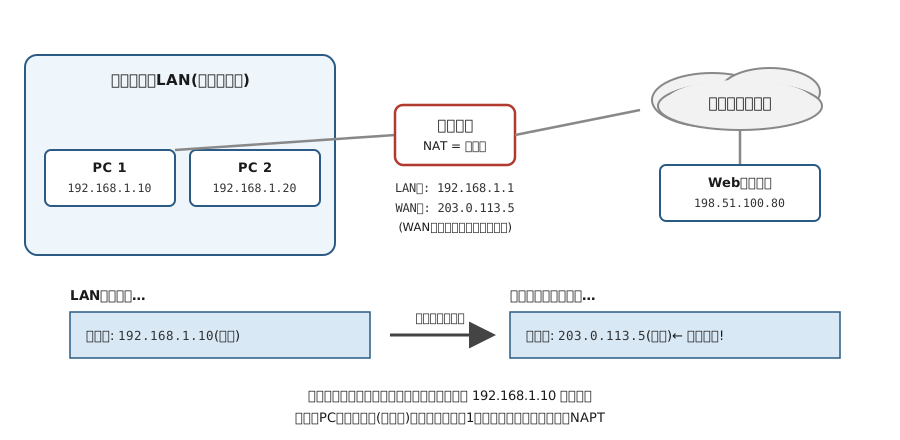
図7-1 NAT — 送信元をプライベートアドレスからグローバルアドレスに書き換えて出す
図の LAN側・WAN側 は、第5章で学んだルーターの接続口の呼び方です。処理の流れは次のとおりです。
- PC(192.168.1.10)がWebサーバー宛てのパケットを送る。送信元はプライベートアドレスのまま
- ルーターがWAN側へ出すとき、送信元を自分のグローバルアドレスに書き換える。誰の通信かは変換表に記録しておく
- 応答が戻ったら、変換表を参照して正しいPC(192.168.1.10)へ戻す
この方式では、LANの中の全機器が 1つのグローバルアドレスを共有 します。「同じグローバルアドレスを使う複数のPCを、どう区別するのか?」— ここで第6章のポート番号が使われます。アドレスとポート番号の組で区別しながら共有する 方式を NAPT(Network Address Port Translation)と呼び、家庭や会社のルーターが実際に行っているのはこちらです。
NATがあると、通信の考え方が変わる
Section titled “NATがあると、通信の考え方が変わる”第5章と接続しておきます。
- 第5章の原則との関係: 「宛先IPアドレスは終点まで変わらない」(第5章の山場)は、ルーターが転送だけを行う場合の原則でした。NATはこの原則の 意図的な例外 です。境界のルーターが、送信元(戻りの通信では宛先)を書き換えます。第5章の演習で外部へのpingが通ったのも、実はこの書き換えが働いていたからです(5-9の予告の回収です)
- 重要な帰結: NATの内側から外へは出られますが、外から内側へは、こちらが始めた通信への応答以外は入れません。そして相手のLANも同じ構えです。つまり、NATの内側(プライベートLAN)同士は、互いに直接通信できません。「経路の問題ではなく、届かないのが仕様」— この“壁”の意味と、正当に越える方法(VPN)は、実機演習編の該当モジュールで実物として体験できます
7-7 総集編 — Webページが表示されるまで
Section titled “7-7 総集編 — Webページが表示されるまで”この章のサービスがそろいました。ブラウザーに「www.example.com」と入力してからページが表示されるまでを、通しで確認します。
この短いやり取りの裏で、これまでの全章の仕組みが動いています。
- PCは、DHCPから4点セットを受け取って準備が済んでいる(7-2)
- DNSに名前で問い合わせ、IPアドレスを得る(7-3)
- Webサーバーは別ネットワークなので、パケットはデフォルトゲートウェイへ(第4・5章)
- ルーターがNATで変換して送り出す(7-6)
- サーバーに着いたら、ポート443のWebサービスに渡る(第6章・7-4)
- ページのデータが同じ経路を戻ってくる
7-8 守る・分ける — VLAN・VPN・ファイアウォール
Section titled “7-8 守る・分ける — VLAN・VPN・ファイアウォール”最後に、実機演習編で主役になる3つの技術を、目的だけ 押さえます。
| 技術 | 目的 | 詳しく学ぶ場所 |
|---|---|---|
| VLAN | 1台のスイッチの中でLANを複数に分割する(部署ごとの分離、ブロードキャストの範囲の限定) | 実機演習編 第6章(実機で構築) |
| VPN | 離れた拠点同士を、インターネット越しに暗号化されたトンネルで結ぶ | 実機演習編 第5章(実機で構築) |
| ファイアウォール | 通してよい通信だけを通す(ポート番号などの条件で判定) | この研修では目的の理解まで |
重要な心構えが1つあります。VLANやファイアウォールがある環境では、「通信できない」ことが設計どおりの正常な状態 の場合があります。「pingが通らない=故障」と決めつけず、「そもそも通ってよい通信なのか」を確認する視点を持ってください。
7-9 実機演習 — DHCPで4点セットを受け取る
Section titled “7-9 実機演習 — DHCPで4点セットを受け取る”第5章までの構成(スイッチ+PC2台+RTX1200)を使い、第4章で紹介し第5章から使ってきた RTXのDHCP を、あらためて詳しく確かめます。
RTX1200は、DHCPサーバー機能が初期状態から有効 です(配布範囲は 192.168.100.2〜192.168.100.191)。家庭のWi-Fiルーターが「つなぐだけでアドレスをくれる」のと同じで、多くのルーターはDHCPサーバーを内蔵し、初期状態で配布を始めます。
手順1: いま配られている「4点セット」を確認する
Section titled “手順1: いま配られている「4点セット」を確認する”第5章でルーターを追加してから、PCはこのルーターのDHCPから住所をもらってきました(第4章で紹介したDHCPです)。その配布内容を、あらためて詳しく見ます。
各PCで、/all を付けて実行します。
ipconfig /all次の4項目(4点セット)が、すべて 自動で 設定されているはずです。
- IPv4アドレス: 192.168.100.101 など(配布範囲の値)
- サブネットマスク: 255.255.255.0
- デフォルトゲートウェイ: 192.168.100.1
- DNSサーバー: 192.168.100.1
第5章で ping 8.8.8.8 も ping yahoo.co.jp も通ったのは、この4点セット — 特に 出口(ゲートウェイ)と名前調べ係(DNS) が、DHCPでまとめて配られていたからでした。1項目ずつ手で設定すれば4回の入力が必要な値を、DHCPは接続しただけで一度に配ってくれます。
手順2: 返して、借り直す
Section titled “手順2: 返して、借り直す”DHCPのアドレスが「借り物(リース)」であることを、コマンドで確認します。
ipconfig /releaseいま借りているアドレスを返却します。ipconfig で確認すると、IPv4アドレスが空になっています(この状態では通信できません)。
ipconfig /renew借り直します。数秒で4点セットが再び設定されます。この裏で、7-2の4段階のやり取りが行われています。
手順3(講師の案内があるとき): DHCPのやり取りをWiresharkで見る
Section titled “手順3(講師の案内があるとき): DHCPのやり取りをWiresharkで見る”Wiresharkの表示フィルターに dhcp と入力してキャプチャを開始し、手順2の /release → /renew を実行すると、7-2の図で学んだやり取りのパケットが観察できます(表示されるメッセージの種類は、状況によって変わります)。
手順4: 会場のネットワークへ戻る
Section titled “手順4: 会場のネットワークへ戻る”島での演習はここまでです。講師の指示に従い、島(ルーター・スイッチ)を外し、会場のLANケーブルをPCに直接つなぎ直します(第3章で挟んだ機器を取り去り、元の状態に戻す形です。第3章の図3-8の③)。
つなぎ替えたら ipconfig を確認してください。何も設定し直していないのに、会場のネットワークの4点セット(第3章でメモした値と同じ系統)が入っています。
- 固定設定にしていたら、場所を移るたびに手動の設定変更が必要になります
- 自動(DHCP)なら、つなぎ替えるだけで、その場所の正しい設定が入ります
ノートPCを持ち歩いてどこでもネットワークにつながるのは、このDHCPの仕組みによるものです。
演習後の状態について: 島の機材(スイッチ・ルーター)の片付けは講師の指示に従ってください。PCは会場のネットワークに接続したまま、次の7-10と第8章に進みます。
7-10 Wiresharkで確認 — DNSの問い合わせを実物で見る
Section titled “7-10 Wiresharkで確認 — DNSの問い合わせを実物で見る”会場のネットワークに戻ったので、外部への名前解決が使えます。7-3で学んだDNSの「質問と回答」を実物で確認します。
- Wiresharkで表示フィルターに
dnsと入力し、キャプチャを開始する - コマンド プロンプトで
nslookup www.example.comを実行する(宛先は講師の指定に従ってください) - 停止して、パケットを確認する
| 見る場所 | 確認できること |
|---|---|
Info欄の Standard query | 「〜のIPアドレスは?」という質問 |
Info欄の Standard query response | 「〜です」という回答(名前とIPアドレスの対応が見える) |
| 詳細ペインのUDPの行 | 宛先ポートが 53(DNS)になっている |
質問と回答のペア、そしてポート53とUDP — 7-3・7-4で学んだ構造が、1組のパケットの中にそのまま入っています。
実務で大切なポイント
Section titled “実務で大切なポイント”- 切り分けの視点は「IPは取れているか? 名前は引けるか?」 —
ipconfigで4点セットが入っていなければDHCP側、アドレスはあるのに名前で開けなければDNS側を疑います。この2段階の視点だけで、原因調査が大幅に速くなります(第8章で実践)。 - DHCPサーバーの「二重稼働」は事故のもと — 誰かがWi-FiルーターをLANに勝手に接続すると、DHCPサーバーが2台になり、誤った4点セットが配られて通信障害が起きます。この事故は、実機演習編で安全な環境で再現できます。
- 「つながらないのが正しい」場合がある — ファイアウォールやVLANの環境では、遮断が設計どおりの正常動作のことがあります。修復を試みる前に「通ってよい通信か」を確認するのが正しい手順です。
もう一歩深く
Section titled “もう一歩深く”初めての方は読み飛ばして構いません。興味のある方向けの補足です。
443の中身 — 暗号化(HTTPS)
Section titled “443の中身 — 暗号化(HTTPS)”ポート443のWeb通信は、TLS という仕組みで暗号化されています。Wiresharkで観察しても、データ部分は読めない文字列に見えます。「通信の中身は経路上では読めないのが現在の標準」— これがブラウザーのアドレス欄の鍵マークの意味の1つです。もう1つの意味(相手が本物である証明)は、第10章で扱います。
DNSは階層で分担している
Section titled “DNSは階層で分担している”世界中の名前を1つのサーバーで管理することは不可能なので、DNSは「comの部分」「example.comの部分」のように 階層で分担 しています。問い合わせを受けたDNSサーバーは、必要に応じて上位の担当サーバーへ順に問い合わせ、結果を持ち帰ります。
よくある誤解
Section titled “よくある誤解”| 誤解 | 実際 |
|---|---|
| 「インターネットが見られない」=回線が切れた | DNSだけが不調で、名前解決に失敗しているだけの場合もよくあります。「IPアドレス直打ちなら届く」という症状がそのサインです。 |
| ポート番号は機器に付いた番号 | 機器の番号はIPアドレスとMACアドレスです。ポート番号は機器の中の アプリケーションの窓口 の番号です(第6章)。 |
| NATがあるからセキュリティは万全 | NATはアドレスの変換であって、通信を選別する機能ではありません。通信を止めるのはファイアウォールの仕事です。 |
| DHCPのアドレスはずっと自分のもの | 期限つきの リース(借り物) です。接続し直すと別の値になることがあります。 |
| VPNは匿名化のためのツール | この研修で扱うVPNは、離れた拠点を安全に結ぶ ための業務技術です(実機演習編で構築できます)。 |
- DHCP はIPアドレスなどの自動割り当て。配るのは 4点セット(IPアドレス・サブネットマスク・デフォルトゲートウェイ・DNSサーバー)
- DHCPのやり取りは 4段階(Discover→Offer→Request→Ack)。最初はブロードキャスト。アドレスは リース(借り物)
- DNS は名前→IPアドレスの 名前解決。ARP(IP→MAC)との対比で整理できる
- ポート番号の実例: Web=443(TCP)、DNS=53(主にUDP)
- インターネットへの接続点は ISP から借りている
- NAT(NAPT) は送信元アドレスの変換。LANの全機器で1つのグローバルアドレスを共有できる
- Webページ1枚の表示は、DHCP→DNS→ゲートウェイ→NAT→ポート443の連携
- VLAN=分割、VPN=暗号化トンネル、ファイアウォール=通信の選別。詳細は実機演習編へ
問題を解いてから、「解答と解説」で答え合わせをしてください。
問題1(知識)
Section titled “問題1(知識)”DHCPが配る「4点セット」を4つ挙げてください。
問題2(知識)
Section titled “問題2(知識)”ARPとDNSは、どちらも「変換の仕組み」です。それぞれ 何を何に 変換しますか。
問題3(第6章の復習)
Section titled “問題3(第6章の復習)”TCPとUDPの違いを、それぞれ一言で説明してください。また、DNSの問い合わせに使われているのは主にどちらですか。
問題4(実操作)
Section titled “問題4(実操作)”コマンド プロンプトで nslookup を使い、普段見ているWebサイトのIPアドレスを調べてください(例: nslookup www.example.com)。あわせて、回答したDNSサーバーのアドレス(結果の上側に表示)も確認してください。
問題5(状況判断)
Section titled “問題5(状況判断)”同僚から相談されました。「WebページのアドレスをIPアドレスで直接入力すると表示されるのに、www.〜 の名前で入力すると表示されないんです」。この章の知識で、どのサービスを疑いますか。理由も説明してください。
問題1の解答を表示する
解答: IPアドレス、サブネットマスク、デフォルトゲートウェイ、DNSサーバー
「自分の住所」「区切り位置」「別ネットワーク宛ての送り先」「名前解決の問い合わせ先」— 第4章・第5章・この章で学んだ設定が、まとめて自動配布されています。7-9の演習で受け取ったものです。
問題2の解答を表示する
解答: ARPは「IPアドレス → MACアドレス」(同じLANの中)。DNSは「名前 → IPアドレス」(世界中)。
変換の方向と働く範囲をセットで答えられれば正解です。
問題3の解答を表示する
解答例: TCPは相手と確認を取り合いながら送る「確実さ優先」。UDPは確認せずに送る「速さ優先」。DNSの問い合わせは主にUDP。
短い質問と回答の一往復だけなので、接続手順を省いて速さを取るUDPが適しています(7-4)。
問題4の解答を表示する
nslookup www.example.com のように実行し、「名前:」「Address:」の行でそのサイトのIPアドレスが確認できれば成功です。
結果の上側の「サーバー:」が、問い合わせに回答したDNSサーバーです。家庭ではルーターのアドレス(192.168.1.1 など)になっていることが多く、その場合「DNSの問い合わせ窓口をルーターが担っている」構成だと分かります。
問題5の解答を表示する
解答例: DNSを疑う。IPアドレス直打ちで表示される=アドレスさえ分かれば配達の仕組み(経路・サーバー)は正常に動いている。名前で開けないのは「名前→IPアドレス」の変換だけが失敗しているということなので、DNS(の設定またはサーバー)に原因があると考えられる。
「どこまでは動いているか」で範囲を絞る考え方が、次の第8章の主題です。この症状は第8章で実際に手を動かして切り分けます。
- 第2章 通信の仕組みとOSI参照モデル — この章で第7層(Web・DNS)まで扱い、主要な層の役割がそろいました
- 第6章 TCP/IP — 確実に届ける仕組み — この章のサービスの土台(TCP・UDP・ポート番号)です
- 第3章 LAN・スイッチ・MACアドレス — ARPとDNSは変換の仕組みとして対になります。DHCPの最初の呼びかけはブロードキャストでした
- 第4章 IPアドレスとサブネットマスク — プライベート/グローバルの宿題(NAT)をこの章で回収しました
- 第5章 ルーターとネットワーク間通信 — NATの変換も、デフォルトゲートウェイと同じルーターの仕事です
- 第8章 コマンドとWiresharkによる確認・障害切り分け — 「IPは取れているか? 名前は引けるか?」を手を動かして確かめます
- 実機演習編 第2章(DHCP)・第5章(VPN)・第6章(VLAN) — この章で目的を知った技術を、実機で「配る側・作る側」から構築します