第9章 無線LAN(Wi-Fi) — ケーブルのないLAN(読み物)
この章について
Section titled “この章について”この章は 読み物(参考資料) です。演習も提出もありません。第3章で有線LAN(Ethernet)の仕組みを学びましたが、実際にもっとも身近なのは、ケーブルのないLAN — Wi-Fi かもしれません。この章では、その仕組みを技術用語で整理します。
- 無線でつながる仕組みと、有線との共通点・相違点
- Wi-Fiが「混むと遅くなる」理由(電波の共有)
- 暗号化(WPA)と、無線ならではのセキュリティ上の注意
この章で登場する略語です(読み流して構いません)。
- Wi-Fi … 無線LANの通称。規格の正式名は IEEE 802.11
- SSID(Service Set Identifier)… 無線ネットワークの識別名
- AP(Access Point・アクセスポイント)… 無線と有線をつなぐ機器
- WPA(Wi-Fi Protected Access)… 無線区間の暗号化・認証の方式
Wi-Fiは、これまで学んだLANの仕組みの上に「無線の伝送路」が加わったものです。第3章までの知識がそのまま土台になります。
9-1 無線でつながる仕組み
Section titled “9-1 無線でつながる仕組み”第3章で学んだとおり、有線LANではデータはフレームに入り、ケーブルの中を電気信号として流れます。Wi-Fiで変わるのは、この 伝送路(第1層) だけです。
ケーブルの中の電気信号の代わりに、空間を伝わる電波を使います。
フレーム・MACアドレス・ARP・IPアドレスといった、第3章以降で学んだ仕組みはすべてそのまま使われます。Wi-Fiは「配達の仕組みが変わった」のではなく、「伝送路が有線から無線に変わった」だけです。
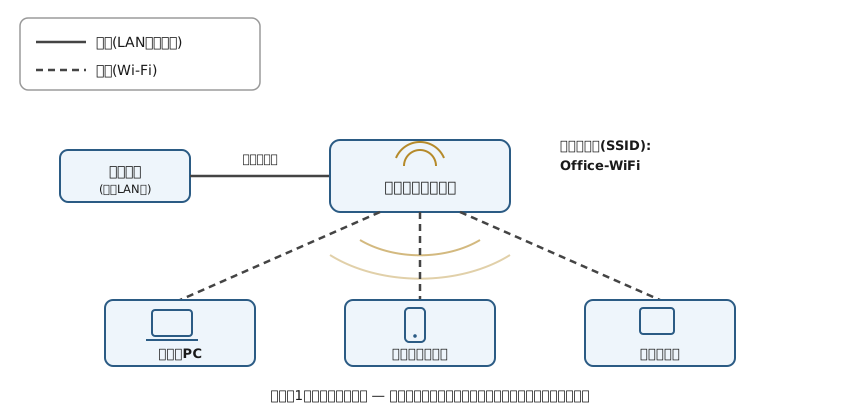
図9-1 無線LANの構成 — アクセスポイントから先だけが無線
図で確認すべき点は、アクセスポイント自体は有線でLANにつながっている ことです。無線区間は、アクセスポイントと端末の間の「最後の1区間」だけです。第1章で述べた「Wi-Fi=インターネットではない」の理由が、この構成に表れています。
OSI参照モデルでいうと、アクセスポイントはスイッチと同じ 第2層(データリンク層)の機器 です。
9-2 接続の3段階 — SSID・認証・アソシエーション
Section titled “9-2 接続の3段階 — SSID・認証・アソシエーション”スマートフォンをWi-Fiに接続する操作を、仕組みの用語で整理します。
| 操作 | 起きていること |
|---|---|
| 1. 一覧からネットワーク名を選ぶ | SSID の選択。アクセスポイントは自分のSSIDを電波で告知し続けている |
| 2. パスワードを入力する | 認証。参加を許可された端末かを確認する |
| 3. 「接続済み」になる | そのアクセスポイントへの アソシエーション(参加)が完了した状態 |
参加が完了したあとの流れは、有線と同一です。DHCPが4点セットを配り(第7章)、ARPがMACアドレスを解決し(第3章)、フレームが流れ始めます。
会社で「ゲスト用Wi-Fi」と「社員用Wi-Fi」がSSIDで分かれているのは、1台のアクセスポイントが複数のSSIDを告知し、来客と社員を別のネットワークに所属させる構成です。この「分ける」設計は、実機演習編のVLANと同じ発想です。
9-3 電波は共有される — 混雑すると遅くなる理由
Section titled “9-3 電波は共有される — 混雑すると遅くなる理由”有線LANでは、ケーブルは端末ごとに専有されます。無線では、同じ電波(周波数帯)を、その範囲の全端末が共有 します。
電波には制約があります。同じ周波数で2つの端末が同時に送信すると、電波が干渉して受信できません。 そのため、Wi-Fiの端末は次の手順で送信します。
- 送信前に、他の端末が送信していないか受信を確認する(キャリアセンス)
- 空いていれば送信する。使用中なら、待ってから再度確認する
この方式を CSMA/CA(Carrier Sense Multiple Access with Collision Avoidance・搬送波感知多重アクセス/衝突回避)と呼びます。用語より「送信前に順番を待つ」という動作が要点です。
ここから、Wi-Fiの典型的な現象が説明できます。
- 利用者が多い場所で遅くなる — 送信の順番待ちが増えるため
- 誰かが大きなファイルを転送すると全体が遅くなる — 電波が共有されているため
- 有線のほうが安定する — 伝送路を専有できるため
9-4 周波数帯 — 2.4GHzと5GHz
Section titled “9-4 周波数帯 — 2.4GHzと5GHz”Wi-Fiの電波には、主に2つの周波数帯があります。自宅のWi-Fiで「同じ名前が2つ見える」のは、多くの場合この2つです。
| 2.4GHz帯 | 5GHz帯 | |
|---|---|---|
| 到達距離・障害物 | 遠くまで届き、壁に比較的強い | 距離・壁に弱い |
| 速度・混雑 | 混雑しやすい | 高速で、比較的すいている |
| 干渉源 | 電子レンジ・Bluetoothと同じ帯域 | 干渉は比較的少ない |
「電子レンジを使うとWi-Fiが不安定になる」現象は、2.4GHz帯の干渉が原因の典型例です。目安は「近距離で速度優先なら5GHz、遠距離で到達優先なら2.4GHz」。近年の機器は自動で適切な帯域を選ぶものが多いですが、仕組みを知っていれば障害切り分けに使えます。
9-5 無線のセキュリティ — 暗号化と認証
Section titled “9-5 無線のセキュリティ — 暗号化と認証”有線LANの通信を盗聴するには、ケーブルや機器への物理的な接触が必要でした。一方、電波は 壁を越えて建物の外まで届きます。受信しようとすれば誰でも受信できる、というのが無線の前提です。
そのためWi-Fiには、無線区間を暗号化する 仕組みがあります。それが WPA2 や WPA3 です(接続設定画面に表示される方式名です)。パスワードによる認証で参加を制限し、電波の中身を暗号化する — この2段構えで無線区間を保護します。
注意すべき対象が2つあります。
- 暗号化なしのWi-Fi(鍵マークのない無線) — 電波の中身が平文で流れます。誰でも接続できる無料Wi-Fiには、こうしたものがあります
- 正規のものに似せた偽アクセスポイント — SSIDは任意に設定できるため、正規の名前をかたって待ち受ける手口があります
対策の基本は2点です。「不明なWi-Fiに安易に接続しない」「接続する場合も、HTTPS(鍵マーク)のあるサイト以外で重要な情報を入力しない」(HTTPSの仕組みは第10章)。
9-6 自分のWi-Fiを確認する
Section titled “9-6 自分のWi-Fiを確認する”自分のPCまたはスマートフォンで、接続中のWi-Fiの情報を確認できます。
- Wi-Fi設定画面で、接続中のネットワークの詳細を表示する
- 次の3項目を確認する
| 確認項目 | 対応する内容 |
|---|---|
| ネットワーク名(SSID) | 9-2 |
| セキュリティの種類 | WPA2 / WPA3 など(9-5) |
| 周波数帯(表示される機種のみ) | 2.4GHz か 5GHz か(9-4) |
表示項目名や場所は機種・OSによって異なります。「SSID」「セキュリティ」を手がかりに探してください。Windowsでは、コマンド プロンプトで netsh wlan show interfaces を実行すると、SSID・周波数帯・電波強度などをまとめて確認できます。
実務で大切なポイント
Section titled “実務で大切なポイント”- ゲストと社内を分ける — 来客用Wi-Fiから社内サーバーに到達できる構成は事故のもとです。SSIDとネットワークを分けるのが基本設計です(実機演習編のVLANの考え方と同じです)。
- 「無線が遅い」はまず場所と混雑を疑う — 電波は共有され、距離と障害物に弱い、という2つの性質で説明できるケースが大半です。機器の故障を疑うのはその後です。
- 持ち込みのWi-Fiルーターは二重の事故要因 — 第7章のDHCP二重稼働に加えて、社内ネットワークへの管理外の入り口にもなります。
もう一歩深く
Section titled “もう一歩深く”初めての方は読み飛ばして構いません。興味のある方向けの補足です。
規格の世代 — 「Wi-Fi 6」の正体
Section titled “規格の世代 — 「Wi-Fi 6」の正体”Wi-Fiの規格は IEEE 802.11 の一族で、802.11n → 802.11ac → 802.11ax と世代が進んできました。覚えやすいよう、近年は Wi-Fi 4(n)・Wi-Fi 5(ac)・Wi-Fi 6(ax)・Wi-Fi 7 という世代番号で呼ぶのが主流です。機器の「Wi-Fi 6対応」は「802.11axに対応」という意味です。
モバイル回線(4G/5G)とWi-Fiの違い
Section titled “モバイル回線(4G/5G)とWi-Fiの違い”スマートフォンの「アンテナ表示」はモバイル回線(通信事業者の電波)、「扇形マーク」はWi-Fiです。どちらも無線ですが、モバイル回線は通信事業者が設置した基地局につながる公衆サービス、Wi-Fiは自分たちのLANへの無線の入り口です。テザリングは、スマートフォンがモバイル回線を出口とする小型のWi-Fiルーターとして動作する機能です。
ランダムMACアドレス
Section titled “ランダムMACアドレス”第3章の「もう一歩深く」で触れたランダムMACアドレスは、このWi-Fiの領域の技術です。電波は誰でも受信できるため、固定のMACアドレスを使い続けると「この端末が今日もこの場所に来た」と追跡できてしまいます。これを防ぐため、接続先ごとに異なるMACアドレスを使う設計です。
よくある誤解
Section titled “よくある誤解”| 誤解 | 実際 |
|---|---|
| Wi-Fiは有線LANとは別の仕組みで動いている | 変わるのは伝送路(第1層)だけです。フレーム・MACアドレス・IPアドレス・DHCPはそのまま使われます。 |
| Wi-Fiが遅い=アクセスポイントの故障 | 電波の共有(混雑)・距離と障害物が原因の大半です。まず場所と混雑を疑います。 |
| パスワードがあれば盗聴の心配はない | 認証と暗号化(WPA2/WPA3)で保護されますが、暗号化なしのWi-Fiでは中身が平文で流れます。 |
| SSIDが同じなら同じネットワーク | SSIDは任意に設定できる識別名です。偽アクセスポイントが同じSSIDを名乗ることもあります。 |
| 5GHzのほうが常に優れている | 速度は5GHz、到達距離は2.4GHzが有利です。場所と用途で適する帯域が異なります。 |
- Wi-Fiは無線のLAN。変わるのは伝送路(電波)だけで、仕組みは第3章のまま
- 無線区間は アクセスポイントと端末の間だけ。アクセスポイントは有線でLANにつながる第2層の機器
- 接続は SSID → 認証 → アソシエーション の3段階
- 電波は共有される。CSMA/CA で順番待ちするため、混雑すると遅くなる
- 周波数帯は 2.4GHz(到達優先)と5GHz(速度優先) の2種類
- 電波は壁を越えるため WPA2/WPA3で暗号化。暗号化なしのWi-Fiと偽アクセスポイントに注意
考えてみよう(答えは1つではありません)
Section titled “考えてみよう(答えは1つではありません)”- 昼休みになると、オフィスのWi-Fiが毎日決まって遅くなります。故障を疑う前に、いちばん可能性が高い原因は何でしょうか。
- 出張先のカフェに、暗号化なしの無料Wi-Fiがありました。どんな危険が考えられますか。使う場合、何に注意すべきですか。
- 一覧に、いつも使う社内Wi-Fiと同じSSIDが2つ並んでいました。両方に安心して接続してよいと言えるでしょうか。
考え方のヒントを表示する
- 電波は共有され、CSMA/CAで順番待ちします(9-3)。利用者が増える昼休みは順番が回りにくくなります。まず故障ではなく混雑を疑うのが実務でも第一候補です。
- 暗号化なし=無線区間が保護されておらず、通信の中身を近くの第三者に受信される恐れがあります(9-5)。偽アクセスポイントの可能性もあります。使う場合は、HTTPS(鍵マーク)のあるサイト以外で重要な情報を入力しないことです。
- SSIDは任意に設定できる識別名です(9-5)。同じSSIDでも正規とは限らず、偽アクセスポイントの可能性を考慮する必要があります。「名前は身元の証明ではない」が要点です。
- 第1章 ネットワークの全体像 — 「Wi-Fi=インターネットではない」の理由が、構成図で確認できます
- 第3章 LAN・スイッチ・MACアドレス — Wi-Fiの土台はこの章の仕組みです。ランダムMACアドレスもここで扱いました
- 第7章 ネットワークサービスとインターネット — 接続後の4点セット(DHCP)は無線でも同じです
- 第10章 Webとセキュリティの入り口(読み物) — 「HTTPS(鍵マーク)があれば無線区間の外でも保護される」の理由を扱います
- 実機演習編 — 有線での構築が中心ですが、「分ける」設計(VLAN)の考え方はゲストWi-Fiの分離と同じです