第2章 ルーターの接続と基本設定【共通】
共通(必須) | 前提: 第1章 | 所要時間の目安: 約60分 | 進め方(モジュールの選び方)
この章の目的
Section titled “この章の目的”いよいよ手を動かします。この章では、チームの支店LANをゼロから完成させます。
- チームの機器を 正しく配線 する
- PC-Aのブラウザーから、ルーター(T{n}-RTX)の管理画面を開く
- ルーターを、工場出荷時のまま(192.168.100.0/24)から 自分たちのチームの街(192.168.n0.0/24)に作り変える
- Yamaha LAN Monitor を起動して、スイッチ(T{n}-SW)が見えることを確かめる
基礎編第5章で、RTXをつないで管理画面(192.168.100.1)を開くところまでは経験しました。この章では、その先 — ルーター自身の住所とDHCPを、自分たちの手で設定し直す ところまで進みます。基礎編第4章(住所の仕組み)と第7章(DHCP)を、今日は 配る側 として実践します。
2-1 今回の目的と構成
Section titled “2-1 今回の目的と構成”現在の構成: 機器は工場出荷状態(またはリセット済み)。ルーターは初期IP 192.168.100.1・DHCPも初期設定のままです。
配線は次のとおり。ケーブルは3本だけです。
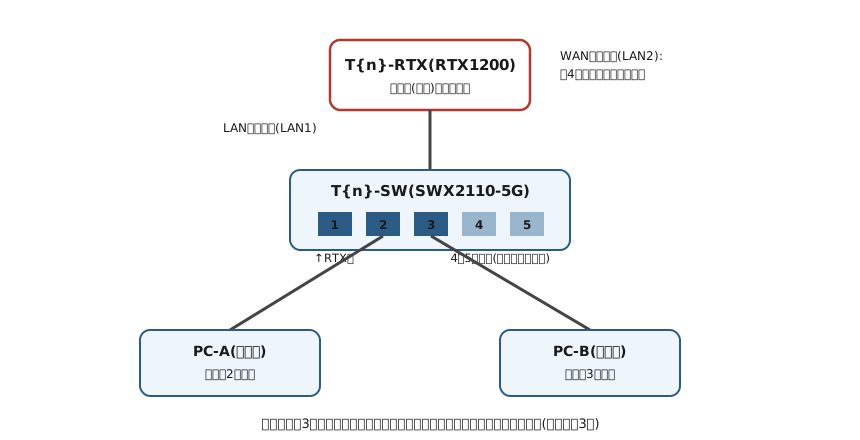
図2-1 チーム内の配線(論理図)— ケーブルは3本だけ
| ケーブル | つなぐ場所(from) | つなぐ場所(to) |
|---|---|---|
| 1本目 | T{n}-RTX のLAN側ポート(LAN1) | T{n}-SW のポート1 |
| 2本目 | T{n}-SW のポート2 | PC-A |
| 3本目 | T{n}-SW のポート3 | PC-B |
- WAN側(LAN2)はまだ何もつなぎません(研修室のLAN端子への接続はインターネット接続の章)
- スイッチのポート4・5は予備。空きポート同士をつなぐ「輪」は厳禁です(基礎編第3章のループ)
RTX1200のポートの呼び方
RTX1200(と本社のRTX1210)には「WAN」というラベルのポートはなく、すべて LAN1・LAN2・LAN3 と印字されています(LAN1は8個口、LAN2・LAN3は1個口)。この研修では、LAN1をLAN側(スイッチやPCをつなぐ内側)、LAN2をWAN側(インターネット接続の章で研修室のLAN端子につなぐ外側)として使います。以降、本文の「LAN側ポート」はLAN1、「WAN側ポート」はLAN2を指します。
2-2 配線する — まずランプを見る
Section titled “2-2 配線する — まずランプを見る”図2-1のとおり3本を配線したら、両端のポートの リンクランプ を見てください。ランプが点けば「第1層(物理層)はつながった」の合図です — 基礎編の実機演習で毎回確認してきた、あのランプです。点かなければ、差し込み直し・別ポート・別ケーブルの順に疑います。
2-3 管理画面を開く
Section titled “2-3 管理画面を開く”配線してPCを「自動(DHCP)」のままつなぐと、ルーターの管理画面が開けます。理屈は基礎編第5章と同じです — 工場出荷時のRTXは、自身のLAN側IPが 192.168.100.1、DHCPサーバーも有効。だからPCは 192.168.100.x の住所をルーターからもらい、ルーター(192.168.100.1)と同じネットワークの住人になります。同じネットワークなら直接届く(基礎編第4章)ので、ブラウザーに 192.168.100.1 を打てば目の前のルーターに届きます。
- PC-Aで
ipconfigを実行し、IPv4アドレスが 192.168.100.x になっていることを確認する(ルーターのDHCPから住所をもらえた合図) ping 192.168.100.1で応答が返ることを確認する(第3層までの疎通)- ブラウザーのアドレス欄に
192.168.100.1を入力し、ユーザー名・パスワードは空欄のまま「サインイン」 する
もし 192.168.100.x ではなく 169.254.x.x が出たら、DHCPから住所をもらえていません(2-12で扱います)。リンクランプ(2-2)を確かめ、PCが「自動(DHCP)」になっているかを見てください。
パスワードの設定を求められたら: 「パスワードを設定してください」という画面が出ることがありますが、この研修では設定せず、そのまま進みます(講師の指示に従ってください)。
RTXには、設定の入り口が2つあります
いま開いたブラウザの管理画面(GUI)が1つめ。もう1つは TELNET というコマンドの入り口です。この研修は、住所もDHCPもインターネット接続もVPNも、基本はすべて分かりやすいGUIで進めます。ただ、TELNETを使うと 設定の全体を1画面で一覧できる ので、確認に便利です。使う場合の準備は当日講師が案内します。
2-4 今回決める値
Section titled “2-4 今回決める値”ここからが基礎編第5章の先です。ルーターを、工場出荷の 192.168.100 から 自分たちのチームの街 192.168.n0 に作り変えます。自分のチーム番号 n を、第1章 1-5 の規則にあてはめます。
| 項目 | 値(チームn) | チーム3の例 |
|---|---|---|
| 支店のネットワーク | 192.168.n0.0/24 | 192.168.30.0/24 |
| ルーターのLAN側IP | 192.168.n0.1 | 192.168.30.1 |
| サブネットマスク | 255.255.255.0 | 同じ |
| DHCPで配る範囲 | 192.168.n0.101〜150 | 192.168.30.101〜150 |
| DHCPで配るゲートウェイ | 192.168.n0.1(ルーター自身) | 192.168.30.1 |
| DHCPで配るDNS | 192.168.n0.1(ルーター自身) | 192.168.30.1 |
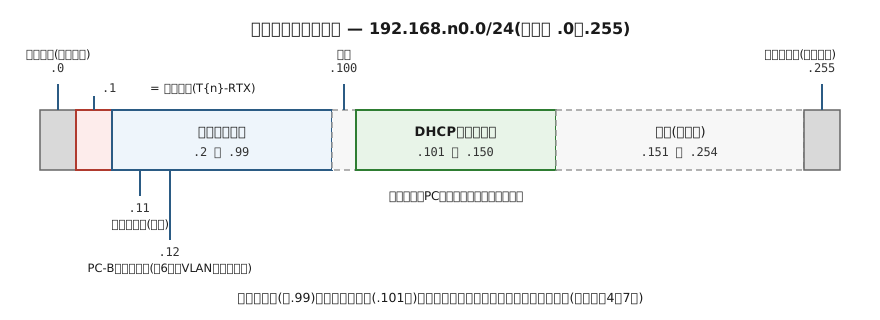
図2-2 支店の街の区画割り — 固定の住人と貸し出し範囲を離す
この区画割りには、基礎編の知識が詰まっています。
- .0 と .255 は住人に使えない — 街の名前(ネットワークアドレス)と一斉放送用(ブロードキャストアドレス)です(基礎編第4章)
- 固定の住人は .99 まで、貸し出しは .101 から — 範囲を離しておけば、DHCPが固定機器と同じ住所を配ってしまう事故が起きません(基礎編第7章)。PCは基本DHCP(.101〜.150)で動かし、.2〜.99 の固定席は空けておきます(VLANの章でだけ、PC-Bに一時的に .12 を使います)
- ゲートウェイもDNSもルーター自身(.1) — 外に出るときの出口も、名前の相談窓口も、支店ではルーターが引き受けます(外とつながるのはインターネット接続の章から。今はまだ名前の相談には答えられません。それで正常です)
2-5 操作手順① — 新しいDHCPの範囲を「追加」する
Section titled “2-5 操作手順① — 新しいDHCPの範囲を「追加」する”ここがこの章のいちばんの勘どころです。ルーターの住所(LAN側IP)を変えると、その瞬間にPCとの通信がいったん切れます。切れてもすぐ立て直せるよう、先に「新しい街のDHCP」を用意してから住所を変えます。この順番を守ると、ルーターを見失いません。
- 管理画面にサインインし、「管理者トップページへ」 に進む
- 左メニューの DHCP で 「追加」 を選び、新しい配布範囲(2番目) を登録する
- 配る範囲: 192.168.n0.101〜150
- 配るゲートウェイ・DNS: 192.168.n0.1
- ほかの項目はそのまま。画面を一番下までスクロールして 「確認」 を押す
このとき、古い範囲(1番目・192.168.100.x)はまだ残したままにします。新旧の両方があることが、ルーターを見失わないコツです。
いちばんの注意 — 本体IPとDHCPは同じネットワークにそろえる
RTX1200では、手順を間違えると、ルーター自身のIP(192.168.n0.1)と、DHCPで配る住所(192.168.n0.x)が別々のネットワークになってしまうことがあります。そうなると、DHCPが「ルーターとは違う街」の住所を配り、PCはルーターに届きません。いま追加した配布範囲が、次で入れる本体IPと 同じ 192.168.n0 の街になっているか、必ず見直してください。
2-6 操作手順② — ルーターのLAN側IPを変更する
Section titled “2-6 操作手順② — ルーターのLAN側IPを変更する”新しい街のDHCPを用意できたので、ルーター自身を新しい街へ引っ越させます。
- 左メニューの インターフェース で、LAN1 の 「詳細」 を開く
- 「基本項目」 の IPアドレス に、自分のチームの値 192.168.n0.1 を入力する
- 「確認」 を押す
適用すると、画面は一瞬 フリーズしたように見えます。故障ではありません。ルーターが新しい街(192.168.n0.0/24)へ移り、PC-Aの古い住所(192.168.100.x)とは別のネットワークになったため、接続がいったん切れているのです(基礎編第4章)。
しばらく待つと、PCは先ほど用意した新しいDHCPから、192.168.n0.101〜150 の住所を自動でもらい直します(すぐに変わらないときは、PCで ipconfig /release → /renew。基礎編第7章で練習した操作です)。「切断は予定どおりのサイン」でした。
2-7 操作手順③ — 入り直して、古いDHCPを消す・確認する
Section titled “2-7 操作手順③ — 入り直して、古いDHCPを消す・確認する”- ブラウザーのアドレス欄に、新しいルーターの住所
192.168.n0.1を入力し、空欄のまま「サインイン」して管理画面に入り直す - 左メニューの DHCP で、古い配布範囲(1番目・192.168.100.x)を削除 する
仕上げに、住所が設計どおり配られているか確認します。どちらかのPCで:
ipconfig /all| 確認する項目 | 期待する値 |
|---|---|
| IPv4 アドレス | 192.168.n0.101〜150 のどれか |
| サブネット マスク | 255.255.255.0 |
| デフォルト ゲートウェイ | 192.168.n0.1 |
| DNS サーバー | 192.168.n0.1 |
最後に、PC-A と PC-B が 互いに ping で届く ことを確認します。届けば 支店LANの完成 です。基礎編第7章で学んだ「DHCPが配る4点セット」の中身を、いま自分たちで配りました。配られる側から配る側へ — 視点が変わると、あの表の意味がよく見えるはずです。
この時点でWindowsは「インターネットなし」と表示します。まだ外につないでいないので当然で、故障ではありません。支店LANの中だけで進むうちは、この表示のままで正常です。
2-8 操作手順④ — Yamaha LAN Monitorでスイッチを顔合わせする
Section titled “2-8 操作手順④ — Yamaha LAN Monitorでスイッチを顔合わせする”ルーターの設定はできました。では、スイッチ(T{n}-SW)の設定はどこでやるのでしょう。
実は、SWX2110-5G には、ルーターのようなWebの管理画面がありません。かわりに、PCにインストールした Yamaha LAN Monitor というアプリがスイッチを見つけ出し、設定や状態確認の窓口になります。
| 機器 | 設定の入り口 |
|---|---|
| RTX1200(ルーター) | ブラウザーで開く管理画面(機器の中のWebサーバー) |
| SWX2110-5G(スイッチ) | PCに入れた Yamaha LAN Monitor |
機器によって設定の入り口が違う — これも実務あるあるです。この章では「起動して、スイッチが見えること」まで確認できれば十分です(本格的な操作は次章)。
- PC-Aで Yamaha LAN Monitor を起動する
- 画面にスイッチ(SWX2110-5G)が現れるのを待つ
- 見えたら成功。まだ何も設定は変えません
スイッチには住所(IPアドレス)がなくてもいい?
ルーターの管理画面を開くにはIPアドレスが必要でした。ところがSWX2110-5Gは、IPアドレスを持たなくても LAN Monitor から見えて、設定もできます。ルーター(親)とスイッチ(子)が、IPよりも下の層(イーサネット)のやりとりで会話しているからです。くわしくは次章の「もう一歩深く」で説明します。
2-9 設定を保存する — 「保存」と「初期化」の考え方
Section titled “2-9 設定を保存する — 「保存」と「初期化」の考え方”支店LANができました。仕上げに、いま入れた設定を保存します。
設定の保存 — ネットワーク機器には「いま動いている設定」と「保存された設定」があり、保存されていない設定は電源が切れると消えることがあります。この演習では、章の節目ごとに設定を保存する 習慣をつけます。ここまでの設定(LAN側IP・DHCP)が電源を切っても残るよう、保存しておきます。
初期化 — 機器を工場出荷状態に戻すことです。やり直したいときの最終手段ですが、全部消えます。演習中は講師の指示があったときだけ行います。手順は付録「機器の初期化手順」にまとめています。
発展: コマンドで設定の全体を見る — 2-3で触れたTELNETを試したい人向けです。PC-Aのコマンド プロンプトから
telnet 192.168.n0.1でRTXに接続し、show configと打つと、いま入れた設定が1画面でまとめて読めます。※Windowsでtelnetを使えるようにする準備が要るので、やってみたい場合は講師に声をかけてください。
2-10 正常時の結果
Section titled “2-10 正常時の結果”- リンクランプが点灯している(第1層 OK)
- PC-A・PC-Bが自動取得で 192.168.n0.101〜150 の住所をもらっている
- もらった4点セット(住所・マスク・出口・DNS)が設計どおり
- PC-A ↔ PC-B、PC ↔ ルーターの
pingが通る - PC-Aから
http://192.168.n0.1/で管理画面に入れる - LAN Monitorにスイッチが見えている
- 設定を保存した
基礎編第8章の「下の層から順に」が、そのままゴールへの道すじになっています。
2-11 よくある設定ミス
Section titled “2-11 よくある設定ミス”| ミス | 症状 | 直し方 |
|---|---|---|
| PCが「手動」設定のまま(前の演習の固定IPが残っている) | ルーターと違うネットワークで住所をもらえず届かない | PCを「自動(DHCP)」に戻す |
| ケーブルの挿し位置違い(WAN側=LAN2に挿した等) | ランプは点くのに届かない | 配線表(2-1)どおりLAN側=LAN1か目視で確認 |
| 本体IPとDHCPの範囲が別ネットワーク | DHCPが違う街の住所を配り、PCがルーターに届かない | 本体IPもDHCP範囲も 192.168.n0 にそろえる(2-5の注意) |
| 配布範囲に .1 を含めた | 固定のルーター(.1)と同じ住所が配られる恐れ | 範囲を .101〜.150 に(図2-2) |
| 住所の取り直し忘れ(PCが古い住所のまま) | 新しい街に移れず、管理画面に戻れない | 両PCで /release → /renew(2-6) |
2-12 うまくいかない場合の確認順序
Section titled “2-12 うまくいかない場合の確認順序”PCの住所が 169.254.x.x(DHCPが見つからないときにWindowsが付ける仮の住所)のまま変わらないときは、この順で見ます。
- ランプ(第1層): PC〜スイッチ〜ルーターのリンクランプは点いているか
- PC自身: 「自動(DHCP)」になっているか(手動のままではもらえない)
- もらい直し:
ipconfig /release→/renewを実行したか - 配る側: 管理画面でDHCPサーバーは有効か・配布範囲は正しいか
- 範囲の中身: 配布範囲が0件になっていないか(開始と終了が逆など)/本体IPと同じネットワークか
どこで止まったかを添えて講師に報告します(「①②③はOK、④で設定が入っていなかった」— 基礎編第8章の報告の型)。
もう一歩深く — 「貸す」の裏側
Section titled “もう一歩深く — 「貸す」の裏側”リース期間: DHCPの住所は「もらう」ではなく「借りる」です。貸し出しには期限(リース期間)があり、期限が近づくとPCは自動で延長を頼みます。ipconfig /all に「リース取得」「リース期限」という行があるので探してみてください。
DHCP係が2人いると事故になる: 隣のチームとスイッチをつないでしまうと、1つのLANにDHCPサーバーが2台いる状態になります。PCは先に返事をくれた方から住所を借りるため、チームによって違う街の住所が配られ、「動いたり動かなかったりする」厄介な障害になります。第1章の約束「他チームの機器とつながない」は、これを防ぐためでもあります。実務でも「勝手に持ち込まれたブロードバンドルーター」が同じ事故を起こします。
基礎編の関連章
Section titled “基礎編の関連章”- 第1章(クライアントとサーバー)・第10章(Webの会話) — 管理画面の正体はルーター内のWebサーバー
- 第4章 — 住所の区画と「同じ街」の判定。図2-2の土台
- 第5章 — RTXをつないで管理画面を開く操作は、ここで経験済み
- 第7章 — DHCPの4点セットと「固定機器を配布範囲に含めない」理由。この章はその実践
- 第8章 — 下の層から確認する手順と報告の型
問題1(理由の説明)
Section titled “問題1(理由の説明)”PCをつないだだけで、ルーターの管理画面(192.168.100.1)を開けました。PCとルーターが「直接届く」関係にあるのはなぜですか。基礎編第4章と第7章の言葉で説明してください。
問題2(理由の説明)
Section titled “問題2(理由の説明)”2-6でルーターのLAN側IPを変更した直後、管理画面への接続が切れました。これが故障ではない理由と、次にやるべきことを説明してください。
問題3(状況判断)
Section titled “問題3(状況判断)”あなたはチーム3です。ルーターのLAN側IPを 192.168.30.1 にしたのに、DHCPで配る範囲を 192.168.100.101〜150 のままにしてしまいました。PCが住所を取り直すと、何が起きますか。
問題4(設計の理解)
Section titled “問題4(設計の理解)”この章では、PCの住所を一度も手で入力していません。それでも支店LANを完成できたのはなぜか、DHCPの言葉で説明してください。
問題1の解答を表示する
解答例: ルーターのDHCPがPCに 192.168.100.x の住所を配り、PCもルーター(192.168.100.1)も同じネットワーク(192.168.100.0/24)の住人になったから。/24では「前3つが同じなら同じネットワーク」で、同じネットワークの相手には直接届く(基礎編第4章)。
「DHCPが住所を配る(第7章)」→「同じネットワークになる」→「直接届く(第4章)」の3段がつながっていれば正解です。
問題2の解答を表示する
解答例: ルーターが新しいネットワーク(192.168.n0.0/24)へ移ったのに、PC-Aの住所が古い街(192.168.100.x)のままなので、別ネットワーク宛てになり直接届かなくなっただけ。次にやるべきは、両PCで ipconfig /release → /renew を実行し、新しい街の住所を自動で取り直して再接続すること。
「切れた=予定どおりのサイン」と読め、取り直し(DHCP)で戻せると分かっていれば合格です。
問題3の解答を表示する
解答: PCは 192.168.100.101〜150 の住所をもらってしまい、ルーター(192.168.30.1)とは別のネットワークになるので、ルーターに届きません(管理画面も開けない)。
本体IP(192.168.30.1)とDHCPの範囲(192.168.30.101〜150)は、同じ 192.168.30 の街にそろえる必要があります。これが2-5の「いちばんの注意」です。
問題4の解答を表示する
解答例: ルーターにDHCPサーバー(住所の自動配布係)を設定したから。PCを「自動(DHCP)」にしておけば、ルーターが住所・マスク・出口・DNSの4点セットを自動で配ってくれるので、手で入力しなくても支店の住人になれる。
「手で配らず、配る側(DHCP)を用意した」と読めていれば正解です。これがふつうの会社・家庭のLANのやり方です。
- 第1章 使用機器と演習ネットワーク — 配線表の元になる構成と、演習の約束
- 第3章 SWX2110とYamaha LAN Monitor — 今日顔合わせしたLAN Monitorを、本格的に使いこなします
- 第4章 インターネットへの接続 — この章で配った「出口(.1)」が本当に活躍するのはここからです