第7章 総合演習 AIで大学課題を提出可能な成果物まで進める
この章が必要な理由
Section titled “この章が必要な理由”ここまでの章では、Chat、Deep Research、Work、Codex、Skill、TypeLess、PowerPoint、Canvaを個別に試しました。
実際の課題では、ツールを一つ使って終わりません。調査結果を保存せず別のChatを始めたり、確認前の要約からスライドを作ったりすると、途中で情報が失われます。
この章では、どのツールを使ったかではなく、必要な中間成果物と提出物がそろったかを基準に、一つの課題を最後まで進めます。
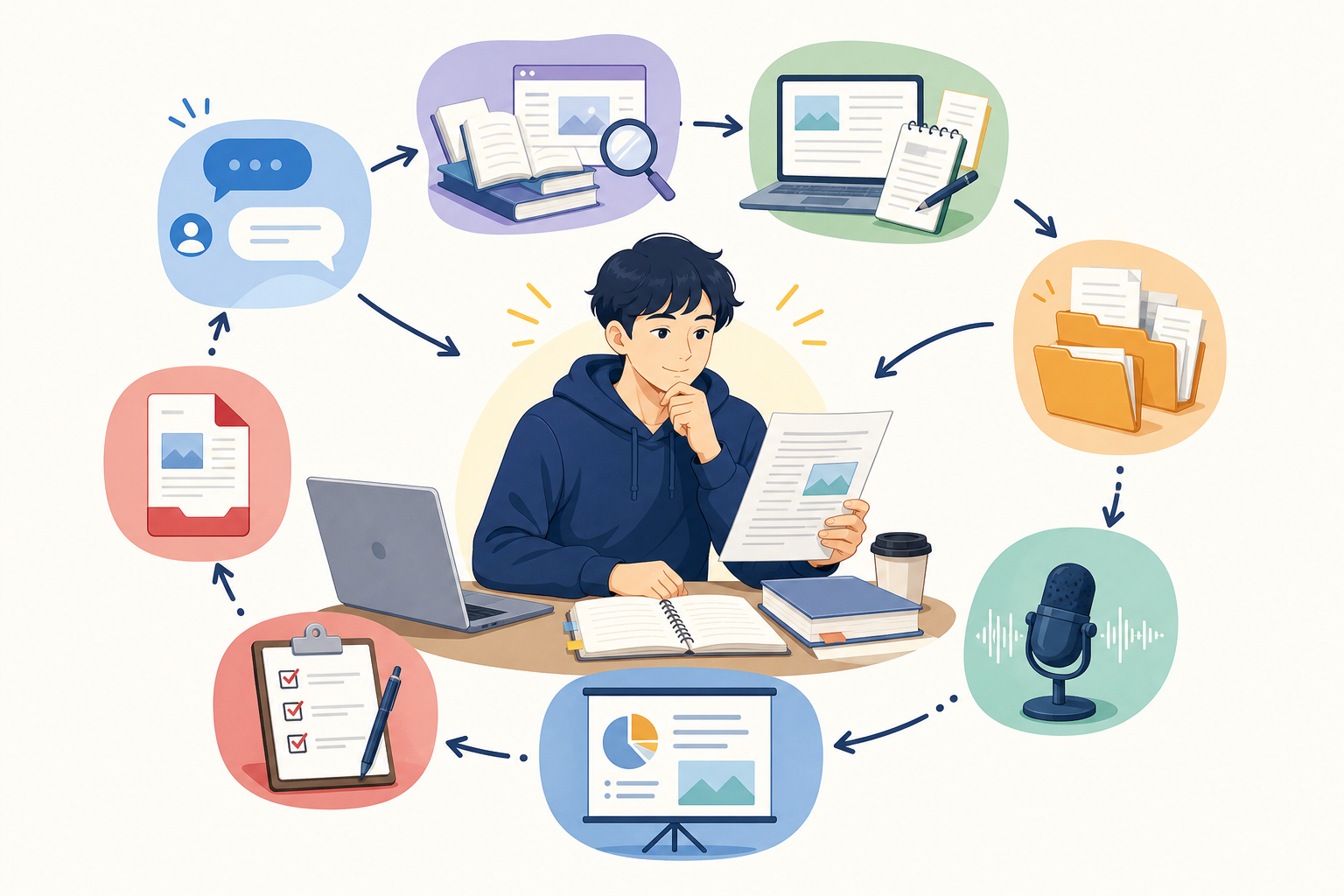
総合演習の課題
Section titled “総合演習の課題”架空の課題を使用します。
指定された医学資料と英語論文を読み、疾患についての短いレポートを作成する。さらに、グループ発表用のスライドと発表者ノートを作成し、レポートとスライドをPDFで提出できる状態にする。
医学総合英語の形式を参考にしていますが、医学英語だけを主題にする演習ではありません。経済、法律、教育、工学など、ほかの学部では題材と情報源を置き換えて同じ工程を使えます。
この章では架空課題を使い、調査、構成、原案生成、共同編集、検証、Word・PowerPoint・PDF化までを一通り体験します。同じ工程は、学生のレポート、研究資料、業務報告書などにも応用できます。実際の用途では、明示された利用条件を確認し、必要な工程だけを選んでAIへ任せます。
完成時にそろえるもの
Section titled “完成時にそろえるもの”| 種類 | 成果物 | 役割 |
|---|---|---|
| 条件 | assignment-summary.md | 課題要項、提出形式、評価項目を整理する |
| 調査 | research-brief.md | 調べる問いと情報源の範囲を決める |
| 資料 | source-register.md | 採用資料と識別情報を記録する |
| 分析 | paper-profile.md | 論文の目的、方法、結果、限界を整理する |
| 根拠 | evidence-table.md | 主張と元資料の位置を対応させる |
| 本人メモ | my-ideas.md | 授業内容、本人の疑問、採用したい観点を資料由来の内容と分けて残す |
| 検証 | verification-report.md | 相違と未確認事項を残す |
| レポート | report.docx、report.pdf | 提出用文書 |
| 発表 | presentation.pptx、presentation.pdf | 提出・発表用スライド |
| 発表補助 | speaker-notes.md | 分担、発表内容、想定質問 |
すべてをAIに書かせることが目標ではありません。本人が決めたこと、採用した資料、AIへ修正させた箇所が追える状態を作ります。
0 利用できる機能と提出条件を確認する
Section titled “0 利用できる機能と提出条件を確認する”作業前に、次を確認します。
- ChatGPTでProject、Deep Research、Workが表示されるか
- WorkをCloudとLocalのどちらで実行するか
- Codexが課題フォルダを開けるか
- 第3章で作ったSkillが表示されるか
- WordとPowerPointを使用できるか
- PowerPoint Copilotを使用できるか
- Canvaを使用するか
- 最終提出がWord、PowerPoint、PDFのどれか
使えない機能があっても演習を中止しません。各工程の代替経路は後半に示します。
1 Projectと課題フォルダを準備する
Section titled “1 Projectと課題フォルダを準備する”ChatGPT Projectへ共通条件を置く
Section titled “ChatGPT Projectへ共通条件を置く”Project instructionsには、課題を通して守る条件だけを設定します。
このProjectは大学のレポートと発表課題を進めるための作業場所です。
- 回答と成果物は指定がない限り日本語で作成する- 課題要項と授業指定資料を優先する- 医学的主張には元資料と根拠位置を記録する- 確認できない内容は「未確認」として残す- 完成物を作る前に、課題条件と必要資料を確認する- 本人の考えとAIが調べた情報を区別する
ローカルフォルダを作る
Section titled “ローカルフォルダを作る”第3章で作り、第4章で本人メモを加え、第6章で調査・検証に使った同じacademic-assignment/を開きます。まだ作成していない場合だけ、次の共通構成をCodexへ作らせます。
academic-assignment/├─ AGENTS.md├─ 00_requirements/├─ 01_sources/├─ 02_analysis/├─ 03_report/├─ 04_slides/└─ 05_verification/ChatGPT Projectとローカルフォルダは別の場所です。ProjectにはChat・Work・追加資料をまとめ、ローカルフォルダには元資料、中間ファイル、提出物を残します。
2 Chatで課題要項を整理する
Section titled “2 Chatで課題要項を整理する”次のプロンプトを通常Chatへ入力し、課題要項から必要な項目を抽出します。ここで受け取る回答は、確認後にassignment-summary.mdとして保存するための材料です。
添付した課題要項を読み、作業開始前の条件整理をしてください。
- 課題の目的- 提出物- 提出形式- 文字数、枚数、発表時間- 指定された資料- 必須項目- 評価基準- グループで決める項目- 不足している条件
レポート本文とスライドは、まだ作らないでください。本人が課題要項と照合してから、WorkまたはCodexへ00_requirements/assignment-summary.mdとして保存します。
続けて、第4章で作った本人メモを02_analysis/my-ideas.mdへ保存します。同じ課題フォルダに既にある場合は、内容と保存場所を確認してそのまま使います。まだない場合は、TypeLessまたはキーボードで、授業で扱った観点、本人の疑問、重要だと思う理由を入力します。このファイルは元資料ではなく、本人の考えとして区別します。
3 Deep Researchで候補資料を調べる
Section titled “3 Deep Researchで候補資料を調べる”第6章で作ったresearch-brief.mdをDeep Researchへ渡します。調査計画を確認し、範囲を修正してから開始します。
調査後に行うことは次の三つです。
- 調査報告を中間成果物として保存する
- 候補資料の原文を開く
- 採用する資料だけを
01_sources/へ保存する
Deep Researchの報告だけからレポートを作り始めません。
4 論文PDFを分析し、根拠表を作る
Section titled “4 論文PDFを分析し、根拠表を作る”WorkまたはCodexへ、採用したPDF、課題条件、出力ファイル名を渡します。
01_sources内の資料を読み、02_analysisへ次を作成してください。
- paper-profile.md- evidence-table.md- terminology.md
各主張には、対応する資料名、ページ、節、表、図を記録してください。今回はレポート本文とスライドを作成しないでください。
生成後、DOI・PMID、主要な数値、対象条件を人が原文で確認します。
5 自作Skillで検証工程を再利用する
Section titled “5 自作Skillで検証工程を再利用する”第3章で作ったmedical-source-checkを明示的に選びます。
$medical-source-check
02_analysisのpaper-profile.mdとevidence-table.mdを、01_sourcesの元資料と照合してください。結果を05_verification/pre-writing-check.mdへ保存してください。
分析ファイルは変更せず、相違と未確認事項だけを報告してください。
ここでは、Skillが次を守ったか確認します。
- 必要な入力が足りないときに質問したか
- 書誌情報を推測しなかったか
- 表と図の数値を区別したか
- 元資料にない内容を未確認として残したか
- 指定していない原稿修正をしなかったか
問題があれば、第3章で作成したSkillのdescriptionまたは手順を修正して再実行します。
自作Skillを作成・選択できない場合は、第6章の代替経路と同じ確認手順を保存済みプロンプトとして実行します。出力先を05_verification/pre-writing-check.mdと指定すれば、次のWork工程は同じファイル構成で続行できます。
6 WorkでWordレポートを作る
Section titled “6 WorkでWordレポートを作る”検証済みの分析ファイル、課題要項、本人メモをWorkへ渡します。
以下は、確認済みの材料からWorkへレポート原案とWordファイルを作らせる経路です。本人の草稿がある場合は、その草稿を追加の入力として渡し、残す箇所と変更する箇所を指定できます。
次の資料から、課題条件に合うWordレポートを作成してください。
使用する資料:- 00_requirements/assignment-summary.md- 02_analysis/paper-profile.md- 02_analysis/evidence-table.md- 02_analysis/my-ideas.md- 05_verification/pre-writing-check.md
守る条件:- 未確認とされた内容は使用しない- 本人の考えと資料から得た内容を区別する- 参考文献一覧を付ける- 完成前に見出し構成を提示して確認を求める
出力:03_report/report-draft.docx
Wordファイルを開き、文字数、見出し、引用形式、参考文献、レイアウトを確認します。
7 TypeLessで原案への修正指示を加える
Section titled “7 TypeLessで原案への修正指示を加える”Word原案の作成前に保存したmy-ideas.mdとは別に、完成した原案を読んで感じた違和感と追加したい考えを話します。
第2節は説明が一般的すぎる。授業で扱った観点と、自分が重要だと思った理由を加えたい。ただし、第1節と参考文献一覧は変更しない。TypeLessで入力した内容は03_report/revision-notes.mdとして残し、Workへ「変える場所」「残す場所」「追加する本人の視点」として渡します。修正版は03_report/report-v2.docxとして別ファイルにします。
8 レポートからスライドを作る
Section titled “8 レポートからスライドを作る”スライド作成では、完成したレポート全文をそのまま縮めません。課題条件、根拠表、発表時間、スライド枚数をWorkへ渡し、最初に構成案を作らせます。
確認済みのレポートと根拠表から、グループ発表用スライドの構成を作成してください。
- 発表時間と枚数は00_requirements/assignment-summary.mdに従う- 一枚につき一つの中心メッセージにする- 数値と図表には出典を付ける- 発表者ノートと想定質問を別ファイルにする- まずスライド一覧を提示し、PowerPoint作成は確認後に始める
構成確認後、次のいずれかで完成させます。
- WorkでPowerPointファイルを生成する
- PowerPoint Copilotへ構成と資料を渡す
- Codexまたはプレゼンテーション用SkillでPowerPointを作る
- Canvaへ構成を渡してデザインを整える
PowerPointまたはCanvaで、文字量、図表、出典、発表時の見やすさを人が調整します。
9 別タスクでレポートとスライドを照合する
Section titled “9 別タスクでレポートとスライドを照合する”作成に使ったWorkとは別のタスクへ、最終候補のレポート、スライド、元資料を渡します。
レポートとスライドを変更せず、内容の一致だけを確認してください。
- 結論が一致しているか- 数値、単位、対象が一致しているか- レポートにない主張がスライドへ追加されていないか- 出典が対応しているか- 発表者ノートとスライドが矛盾していないか
結果を05_verification/final-cross-check.mdへ保存してください。
問題が見つかった場合は、元資料を確認してから、修正対象を限定してWorkまたはPowerPointへ戻します。
10 Word・PowerPoint・PDFを最終確認する
Section titled “10 Word・PowerPoint・PDFを最終確認する”AI上のプレビューだけで完了にしません。
Wordで確認
Section titled “Wordで確認”- 指定文字数・ページ数
- 見出しと段落
- 引用と参考文献形式
- 氏名、学籍番号、日付
- WordからPDFにしたときの改ページ
PowerPointで確認
Section titled “PowerPointで確認”- 指定枚数と発表時間
- フォントサイズと余白
- 図表の可読性
- 出典表記
- 発表者ノート
- PowerPointからPDFにしたときの欠落
提出前に確認
Section titled “提出前に確認”- ファイル名
- PDFを別の画面で開けるか
- Teamsへアップロードできるか
- 誤った版を選んでいないか
- 元資料と中間ファイルが課題フォルダに残っているか
機能が使えないときの代替経路
Section titled “機能が使えないときの代替経路”| 使えない機能 | 代替方法 |
|---|---|
| Deep Research | ウェブ検索を複数回行い、ChatまたはCodexで候補資料表を作る |
| Work | Project内のChatで工程を分け、Wordへ手動で移す |
| Local Work・Codex | Cloud Workでファイルを作り、Windowsフォルダへ整理する |
| 自作Skill | 保存した依頼文とチェックリストを使う |
| TypeLess | Windows音声入力またはキーボードを使う |
| PowerPoint Copilot | Work、Codex、通常PowerPointを使う |
| CanvaのAI機能 | PowerPointテンプレートまたはCanvaの通常編集を使う |
重要なのは特定機能を必ず使うことではなく、中間成果物と確認工程を失わないことです。
総合演習の評価
Section titled “総合演習の評価”| 観点 | 確認すること |
|---|---|
| 道具の選択 | 短い相談、調査、制作、検証に別の機能を選べたか |
| コンテキスト | Project共通指示と課題固有条件を分けたか |
| 資料管理 | 調査報告、候補資料、採用資料を区別したか |
| 根拠 | 主張と元資料の位置を追えるか |
| Skill | 作成した手順を再利用し、結果から改善できたか |
| 成果物 | Word、PowerPoint、PDFを実際に開いて確認したか |
| 本人の関与 | 本人の考え、判断、修正が成果物に反映されているか |
自分用ツールカードは演習結果から作る
Section titled “自分用ツールカードは演習結果から作る”最初から「自分はこのAIを使う」と決めるのではなく、総合演習で使えた機能と使いにくかった機能から次の課題の構成を決めます。
次の課題:提出形式:
条件整理:調査:資料保存:成果物作成:検証:再利用するSkill:音声入力:スライド仕上げ:提出前確認:
使えない場合の代替:今回うまくいかなかった点:次回変更する点:
この講座のまとめ
Section titled “この講座のまとめ”AI活用を「質問の仕方」だけで考えると、回答を得たところで作業が止まります。
一方で、すべての機能、操作、プロンプトを暗記する必要もありません。AIのことはAIへ相談できます。
この課題を始めるために、私がまだ決めていないことを質問してください。利用できるAI機能を確認し、必要な準備と作業順を提案してください。各工程で使う依頼文も作ってください。まだ成果物は作成しないでください。画面が分からなければスクリーンショットを見せ、WorkやCodexの作業環境が必要なら構成案を作らせます。一度うまくいった流れは、次のように再利用へ進められます。
今回うまくいった作業を振り返り、次回も使える形にしてください。
一回だけ使う依頼文として残すもの、Projectの共通指示にするもの、テンプレートにするもの、Skillにするものを分けて提案してください。AIへ丸投げするという意味ではありません。AIに段取りを設計させ、準備と制作を任せ、人が目的、条件、採否を握るという使い方です。
この講座で目指したのは、次の流れを自分で組み立てられることです。
次の課題では、すべての機能を使う必要はありません。必要な中間成果物と確認工程を決め、最も小さいツール構成から始めます。