第2章 Deep ResearchとWorkで調査からレポート制作まで進める
この章で分かること
Section titled “この章で分かること”この講座では、複数資料の調査をDeep Research、レポート制作をChatGPT Workへ任せます。
Deep Researchは、調査範囲と情報源を決め、複数の資料を読み比べて出典付きの調査報告を作る機能です。Workは、課題要項や確認済み資料を読み、作業を計画し、文書を作り、利用者からの指摘を受けて、確認できる成果物まで仕上げる機能です。
この二つを区別すると、AIが探してきた情報をそのまま提出文へ混ぜるのではなく、調査、資料選択、成果物制作を段階的に進められます。
この章では、次を扱います。
- Chat、Deep Research、Work、Codexの使い分け
- Deep Researchの立ち位置、機能、向いている調査
- 情報源、調査範囲、調査計画を指定する方法
- 調査報告と出典を確認し、Workへ渡す方法
- Workがレポート制作で担当できる工程
- Projectへ入れる資料と、Workチャットの分け方
- Workへ仕事を頼むための条件
- 計画、原案、レビュー、修正を段階的に進める方法
- 生成された文書を確認し、WordやPDFへつなぐ方法
- Workの結果が不十分な場合の直し方
Chat、Deep Research、Workでは、頼んでいる仕事が違う
Section titled “Chat、Deep Research、Workでは、頼んでいる仕事が違う”通常のChatでは、その場の回答や文章を受け取ります。Deep Researchでは、調査対象と条件を示して情報源を探させます。Workでは、完成させたい成果物を示し、必要な工程をまとめて任せます。
| 使い方 | 依頼するもの | 得られるもの |
|---|---|---|
| Chat | 質問、相談、短い書き換え | 回答、説明、短い文章 |
| Deep Research | 調査課題、範囲、優先する情報源 | 調査計画、出典付き調査報告、情報源一覧 |
| Work | 明確な完成物を伴う仕事 | レポート、スライド、表、PDFなど |
| Local Work・Codex | ローカルフォルダを使う制作・管理 | 複数ファイル、作業記録、検証結果 |
レポート課題でどの機能を使うかは、依頼文の長さではなく、必要な仕事で決めます。
- 一つの用語や資料について相談するならChat
- 現在の情報を一件確認するならウェブ検索
- 複数の論文、ガイドライン、公的資料を比較するならDeep Research
- 確認した資料から提出用ファイルを作るならWork
- PC上の資料と成果物を継続的に管理するならLocal Work・Codex
回答、中間成果物、制作物、提出物を区別する
Section titled “回答、中間成果物、制作物、提出物を区別する”AIから受け取るものは、すべて学校へ出す提出物ではありません。
| 種類 | 例 | 次に行うこと |
|---|---|---|
| 回答 | 用語説明、操作案、見出し候補 | 判断や次の依頼の材料にする |
| 中間成果物 | 調査計画、調査報告、根拠表、構成案 | 元資料と照合して制作へ渡す |
| 制作物 | レポート原案、スライド案、発表原稿 | 本人が内容と表現を修正する |
| 提出物 | 指定形式のWord、PowerPoint、PDF | 課題条件と表示を最終確認する |
Deep Researchが出典付きの「レポート」を作っても、それは通常、資料選択のための調査報告です。WorkがWord文書を作っても、課題条件や根拠を確認する前は制作物です。何を受け取り、次に誰が何を確認するかを工程ごとに決めます。
Deep Researchは「提出用レポートを書く機能」ではない
Section titled “Deep Researchは「提出用レポートを書く機能」ではない”Deep Researchが作るものも「レポート」と呼ばれますが、学生が提出するレポートとは役割が異なります。
| Deep Researchの調査報告 | 学生が提出するレポート |
|---|---|
| 複数の情報源を集め、比較する | 課題条件に沿って本人の説明や考察を示す |
| 出典と調査過程を確認する材料 | WordやPDFなど指定形式の成果物 |
| 採用候補と未確認事項を残す | 採用した根拠だけを使用する |
| 次の制作工程へ渡す中間成果物 | 評価対象となる最終成果物 |
Deep Researchの文章をそのまま提出するのではなく、調査報告から使う資料を選び、元資料を確認してからWorkへ渡します。
Deep Researchの特徴
Section titled “Deep Researchの特徴”Deep Researchは、複数段階の検索、読解、比較、統合が必要な調査に向いています。
- 公開Webを広く調べる
- 対象にするサイトや優先サイトを指定する
- アップロードしたファイルを調査材料に含める
- 利用可能な接続先から資料を読む
- 調査開始前に、提案された調査計画を確認・修正する
- 調査中の進行を確認し、必要なら焦点や情報源を変更する
- 出典リンク付きの構造化された調査報告を受け取る
- 完成した報告を、利用できる形式で保存して再利用する
通常のウェブ検索は、現在の事実や公式ページを素早く確認するときに便利です。Deep Researchは、複数の情報源を時間をかけて読み、違いや共通点まで整理したい場合に選びます。
製品情報確認日: 2026-08-10
Deep Researchが向く課題、向かない課題
Section titled “Deep Researchが向く課題、向かない課題”Deep Researchを選ぶ
Section titled “Deep Researchを選ぶ”- 複数の論文やガイドラインを比較したい
- 情報源の発行主体、発行年、研究形式を整理したい
- 英語論文を含む広い情報源から候補を探したい
- 一つの問いを複数の観点へ分けて調べたい
- 調査結果と出典一覧を後のレポート制作に使いたい
- 情報源間の一致点と相違点を確認したい
ウェブ検索またはChatで済ませる
Section titled “ウェブ検索またはChatで済ませる”- 用語の意味を一つ知りたい
- 既に指定された論文一編だけを読みたい
- 公式ページの現在の記載を一件確認したい
- 数分で必要な短い回答を得たい
- 使用資料が課題側ですべて指定されている
Deep Researchには利用回数や利用条件が設定される場合があります。簡単な確認までDeep Researchへ任せず、Chatやウェブ検索と使い分けます。
Deep Researchへ渡す七つの条件
Section titled “Deep Researchへ渡す七つの条件”調査の質は、質問文の長さよりも、調査範囲と情報源の選び方で大きく変わります。
- 調査テーマ:何を調べるか
- 使用目的:調査結果を何に使うか
- 対象範囲:対象者、地域、期間、条件
- 優先情報源:公的機関、学会、原著論文など
- 除外する情報源:根拠にしない資料や範囲
- 比較項目:研究方法、対象者、結果、限界など
- 成果物:調査報告、根拠表、候補資料、未確認事項
医学系の調査では、単に「信頼できるサイトを使って」と頼むだけでは不十分です。必要な資料の種類を具体的にします。
以下の条件で資料を調査してください。
調査テーマ:成人の高血圧患者への生活指導
使用目的:患者説明レポートを作るための根拠資料を選ぶ
対象範囲:- 成人の本態性高血圧- 直近10年間を中心にする- 日本の患者説明へ応用できる資料を優先する
優先する情報源:- 国内外の診療ガイドライン- 公的医療機関- 査読済み原著論文- 系統的レビュー
除外するもの:- 出典を確認できないまとめ記事- 販売目的だけのページ- 実在を確認できない論文
成果物:- 調査結果の概要- 主張と根拠の対応表- 採用候補資料の一覧- 情報源間で結論が異なる点- 原文確認が必要な点
この依頼文は、完成した患者説明文を求めていません。まず、説明文を作るための材料を集める依頼になっています。
Deep Researchを七段階で進める
Section titled “Deep Researchを七段階で進める”1 先に課題要項をChatで整理する
Section titled “1 先に課題要項をChatで整理する”課題要項から、テーマ、対象者、提出形式、評価項目、指定資料を抽出します。調査の必要がない部分までWebで探させません。
2 Deep Researchを選び、調査依頼を入力する
Section titled “2 Deep Researchを選び、調査依頼を入力する”利用画面でDeep Researchを選びます。ツールメニュー、サイドバー、入力欄からのコマンドなど、開始方法は画面によって異なる場合があります。
3 使用する情報源を決める
Section titled “3 使用する情報源を決める”公開Web、アップロードファイル、接続先など、今回の調査に使える情報源を選びます。医学系課題では、必要に応じて専門学会、公的機関、論文データベース、指定論文などを優先します。
4 調査計画を確認する
Section titled “4 調査計画を確認する”Deep Researchが提案した計画を読み、次を確認します。
- 調査質問が課題の目的と一致しているか
- 対象者、期間、地域が広がりすぎていないか
- 比較すべき項目が含まれているか
- 優先する情報源が反映されているか
- 不要な論点へ広がっていないか
方向が違う場合は、調査開始前に計画を修正します。
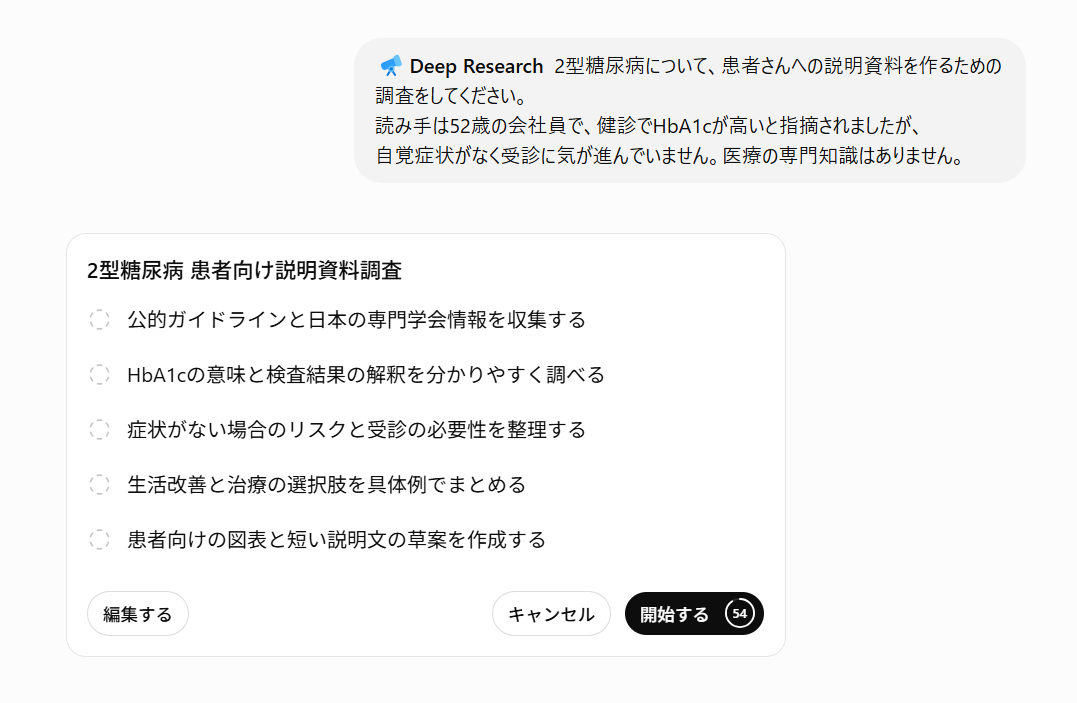
5 調査中の進行を確認する
Section titled “5 調査中の進行を確認する”利用画面で進行状況を確認できる場合は、検索範囲と途中経過を見ます。大きく外れていれば、完了を待たずに焦点や情報源を調整します。
6 調査報告と情報源一覧を読む
Section titled “6 調査報告と情報源一覧を読む”完成した報告では、結論だけでなく次を確認します。
- 使用した情報源
- 各主張に対応する引用先
- 情報源の発行主体と発行年
- 原著論文、レビュー、解説記事の区別
- 情報源間で一致しない点
- アクセスできなかった資料
- AIが推論してまとめた部分
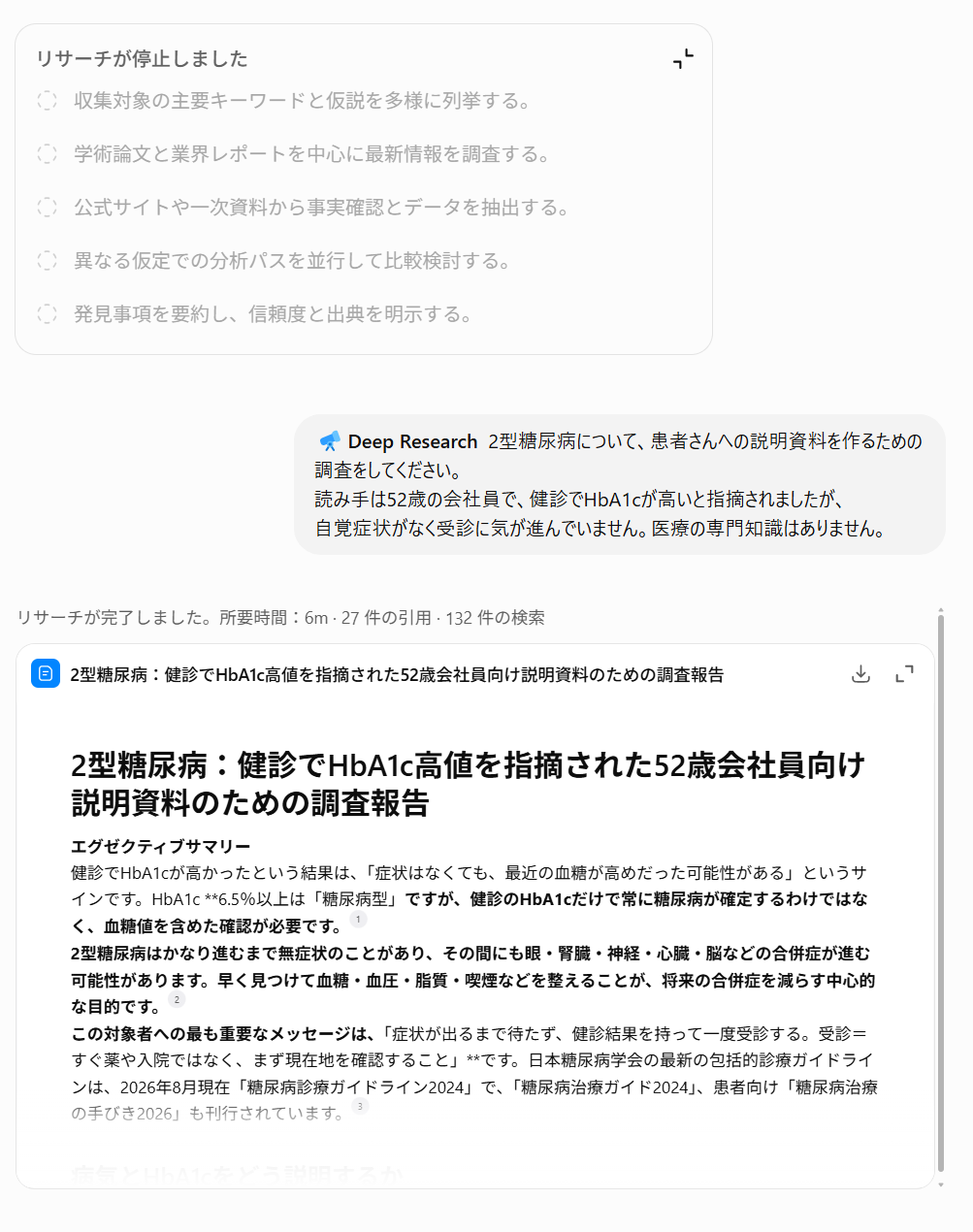
7 採用する資料と未確認資料を分ける
Section titled “7 採用する資料と未確認資料を分ける”調査報告に載った資料をすべて使う必要はありません。
| 分類 | 次の行動 |
|---|---|
| 採用候補 | 元資料を開き、主張と一致するか確認する |
| 補助資料 | 背景理解に使い、主要な根拠にはしない |
| 未確認 | 全文や書誌情報を確認できるまで使わない |
| 不採用 | 課題範囲外、出典不明、根拠として弱い理由を残す |
Deep Researchの報告を読むテクニック
Section titled “Deep Researchの報告を読むテクニック”引用があることと、裏付けられていることを分ける
Section titled “引用があることと、裏付けられていることを分ける”引用リンクが付いていても、リンク先の資料がその文章全体を支持しているとは限りません。重要な主張では、元資料を開き、該当箇所を確認します。
事実と統合・推論を分けさせる
Section titled “事実と統合・推論を分けさせる”この調査報告について、次を分けてください。- 情報源に直接書かれている事実- 複数資料を統合した説明- あなたが推論した内容- 資料間で一致しない内容情報源の格付けではなく、役割を整理する
Section titled “情報源の格付けではなく、役割を整理する”「信頼度を点数化して」と頼むだけでは、AI独自の評価になる可能性があります。発行主体、研究形式、対象者、更新年、課題での使い道を表にします。
採用候補資料について、次を表にしてください。- 資料名- 発行主体または掲載誌- 発行年- 資料の種類- 対象者・研究対象- この課題で根拠にできる主張- 原文確認が必要な点Deep ResearchからWorkへ渡す
Section titled “Deep ResearchからWorkへ渡す”Deep Researchの調査報告だけをWorkへ渡すと、要約の上に要約を重ねることがあります。可能な範囲で、採用した元資料も一緒に渡します。
Workへ渡すものを、次のように分けます。
| 渡すもの | Workでの役割 |
|---|---|
| 課題要項・評価基準 | 必ず守る条件 |
| Deep Researchの調査報告 | 調査全体と候補資料を把握する補助資料 |
| 採用を確認した元資料 | 医学的主張と引用の根拠 |
| 根拠表 | 主張と資料の対応を保つ |
| 本人のメモ | 本人の疑問、説明方針、考察 |
| 未確認事項一覧 | 勝手に補わず残す項目 |
添付した資料を使って患者説明レポートを作成します。
資料の役割:- 課題要項.pdf:必須条件- deep-research-report.pdf:調査の全体像を把握する補助資料- 採用論文A.pdf、ガイドラインB.pdf:医学的主張の根拠- 根拠表.xlsx:主張と出典の対応- 本人メモ.docx:本人の疑問と説明方針
Deep Researchの報告だけを根拠にせず、主要な医学的主張は採用した元資料と根拠表に対応させてください。
Deep Researchが使えない場合
Section titled “Deep Researchが使えない場合”Deep Researchが表示されない、または利用上限へ達した場合も、調査工程を省略する必要はありません。
- Chatで調査質問と検索語を作る
- ウェブ検索で情報源を一件ずつ探す
- 採用候補の元資料を保存する
- Chat、WorkまたはCodexで根拠表を作る
- 別チャットで主張と元資料を照合する
操作回数は増えますが、調査条件、資料選択、根拠表、検証という考え方は同じです。
Workを選ぶ判断基準
Section titled “Workを選ぶ判断基準”- 課題要項がある
- 使用する資料がある
- 完成させる文書がある
- 途中で構成や内容を確認したい
- 修正版を作りたい
- WordやPDFなどのファイルとして受け取りたい
このような作業なら、通常Chatだけで往復するよりWorkが向いています。調査が必要な場合は、先にDeep Researchまたはウェブ検索で材料を集めます。
Chatで相談し、Workで成果物にする
Section titled “Chatで相談し、Workで成果物にする”通常Chatでは、構成案や説明を会話として受け取れます。Workでは、課題要項と資料を読み、途中結果を確認しながら、Word文書、表、スライドなどの開いて修正できる成果物まで任せられます。
添付した課題要項と資料を確認し、レポート作成に着手するための作業計画書をWord文書で作成してください。
今回は提出用レポート本文を作らず、次だけを整理してください。- 課題条件- 不足している情報- 調査項目- 必要な情報源- 本人が考える項目- 完成前の確認項目
作成後は、文書全体を作り直させず、必要な場所だけを修正できます。
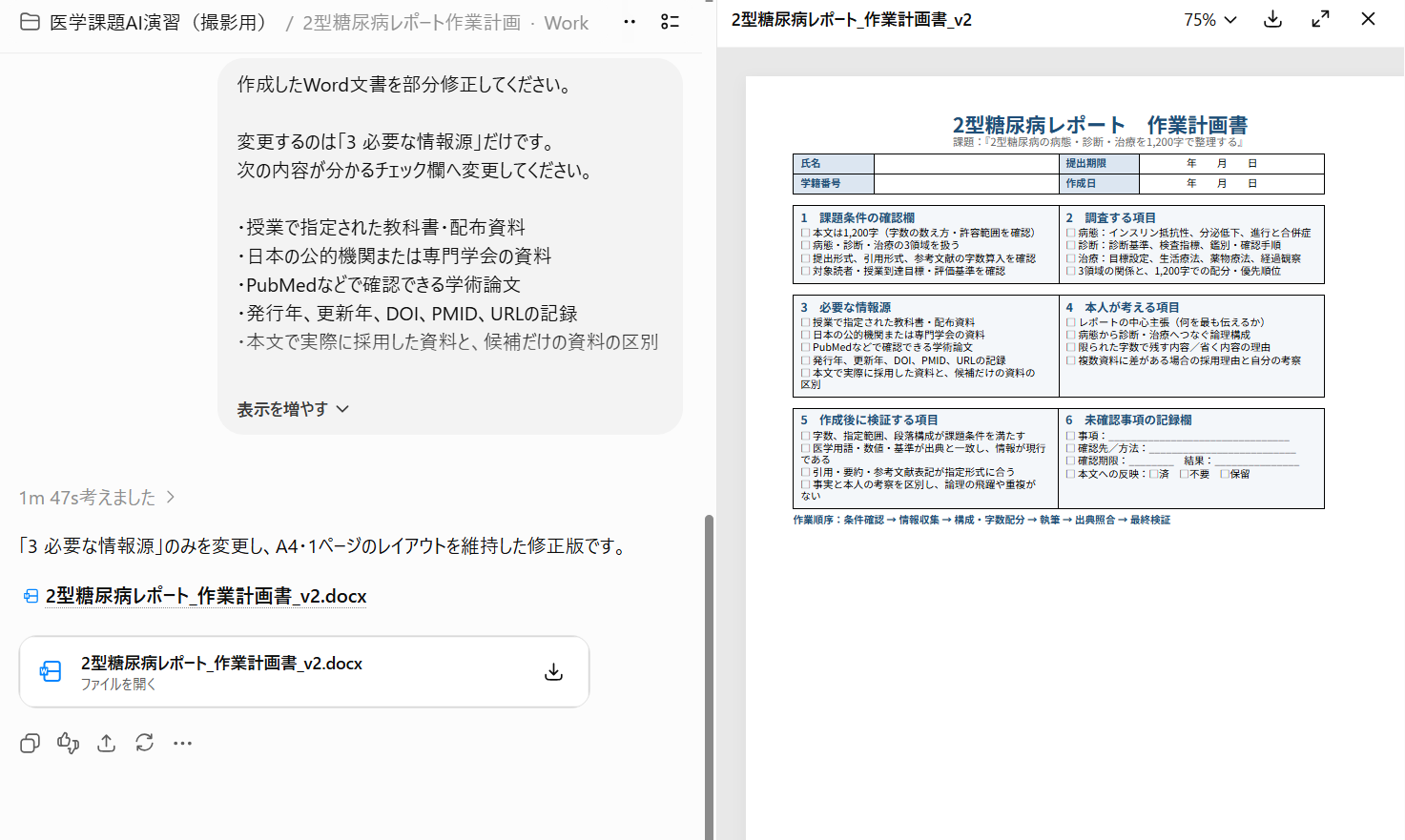
作成した作業計画書の「必要な情報源」だけを修正してください。
授業資料、日本の公的機関、専門学会、PubMedで確認できる論文を区別できるチェック欄へ変更してください。ほかの部分とレイアウトは維持してください。Workの利点は、長い回答が得られることではありません。作業を続け、実際のファイルを作り、部分修正できることです。
Chatで条件を整理し、Workへ仕事と成果物の形式を渡し、生成されたファイルを見ながら修正を続けるのが基本形です。
Workはレポート制作のどこまで担当できるか
Section titled “Workはレポート制作のどこまで担当できるか”OpenAIの公式資料では、ChatGPT Workは、作業を計画し、必要な情報を集め、ファイルやツールを使い、利用者がレビューできる成果物まで進められる機能として説明されています。
Workには、課題確認、構成、原案生成、共同編集、自己点検、Word・PDF化まで任せられます。本教材では架空課題を使って全工程を体験します。実際の課題でも、明示された利用条件を確認したうえで、必要な工程を選んでWorkへ任せます。本文生成を制限する指示がある場合だけ、本人草稿の構成レビュー、校正、評価基準との照合へ範囲を調整します。
レポート課題では、次の工程を任せられます。
| 工程 | Workへ任せること | 人が見るところ |
|---|---|---|
| 課題確認 | 要件、提出形式、評価条件を整理する | 読み落としがないか |
| 資料確認 | 使用資料、使えない資料、不足を分ける | 本当に参照できているか |
| 計画 | 作業順、構成案、確認地点を作る | 課題の意図に合うか |
| 根拠整理 | 主張と対応資料をまとめる | 出典と内容が一致するか |
| 原案作成 | 条件、資料、本人メモから編集可能な原案を作る | 主張と根拠が意図に合うか |
| 草稿支援 | 本人またはAIが作った草稿の不足や読みにくさを指摘する | 修正を採用するか |
| 修正 | 指定した節や表現だけを直す | 良い部分が残っているか |
| 成果物化 | 文書、PDFなどのファイルを作る | 開けるか、提出条件を満たすか |
| 自己点検 | 条件一覧と原案を照合する | 別工程で再確認すべき点は何か |
Workは調査もできますが、医学情報を広く調べ、複数の論文やガイドラインを比較する作業はDeep Researchが向きます。Deep Researchの調査報告や採用した論文をWorkへ渡し、レポートという完成物へ変える流れが分かりやすくなります。
Workを始める前に利用環境を確認する
Section titled “Workを始める前に利用環境を確認する”ChatGPTのWeb版では、ChatGPTを開き、切り替えからWorkを選びます。デスクトップアプリでも、ChatGPT側でWorkを選べる場合があります。
表示される機能は、プラン、プラットフォーム、地域、段階的な提供、学校や組織の管理設定によって異なります。次を実際の画面で確認します。
- ChatとWorkを切り替えられるか
- Projectを作成できるか
- PDF、Word、画像などを添付できるか
- 文書ファイルを生成し、プレビューできるか
- 生成したファイルをダウンロードできるか
- Pluginsや接続先を利用できるか
Workが表示されない場合も、通常Chatへ同じ資料と条件を渡し、構成確認と原案作成を分ければ演習できます。ただし、完成ファイルの生成や長い作業の進め方は同じにならない場合があります。
環境の準備もAIに考えさせる
Section titled “環境の準備もAIに考えさせる”Project、フォルダ、共通指示を利用者が最初から設計する必要はありません。ChatまたはWorkへ目的を伝え、構成案と準備物を先に出させます。
大学のレポート課題をWorkで進める環境を準備したいです。私はWorkの利用経験がほとんどありません。
必要なProject、チャットの分け方、共通指示、用意する資料、成果物の保存方法を提案してください。
まだProjectやファイルは作成せず、最初に構成案と準備物を示してください。
利用している画面や機能が分からなければ、スクリーンショットを添付して「この画面から何を確認すればよいか」と尋ねられます。構成を確認した後に、作成可能な範囲をWorkやLocal Workへ依頼します。
CloudとLocalを選ぶ
Section titled “CloudとLocalを選ぶ”Web版のWorkはCloudで動きます。デスクトップアプリでは、利用環境に応じてWorkのタスクを始めるときにCloudまたはLocalを選べる場合があります。
| 選択 | 向いている作業 | 特徴 |
|---|---|---|
| Cloud | 外部調査、長時間処理、スマートフォンとの継続 | PCやアプリを閉じた後も処理を続けられる |
| Local | PC上の課題資料、Word、PowerPoint、PDFを使う制作 | 許可したフォルダやPC上のアプリを利用できる |
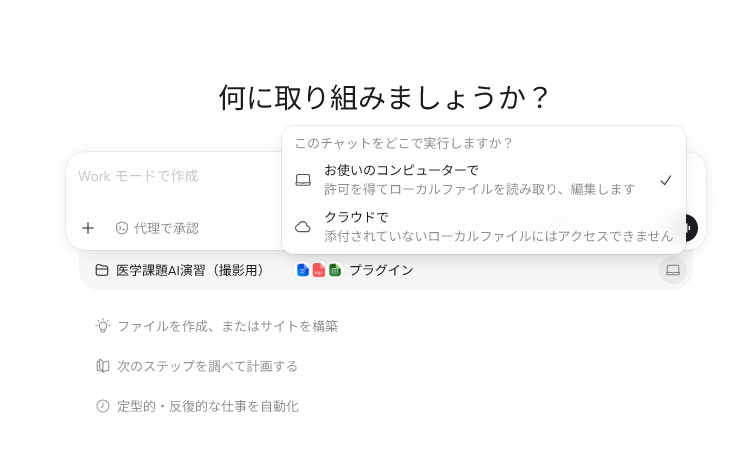
今回のレポート制作では、過去課題、学校テンプレート、配布資料、確認済み論文、本人メモを課題専用フォルダへ置くため、Localを基本経路とします。Cloudは、Deep Research、外部調査、長時間処理、スマートフォンからの進行確認に使います。
医学課題/├─ 00_共通ルール/│ ├─ レポート作成要領.pdf│ └─ 学校テンプレート.docx├─ 01_参考サンプル/│ └─ 過去レポート例/├─ 02_根拠資料/│ └─ 確認済み論文/└─ 2026_今回の課題/ ├─ 課題要項.pdf ├─ 本人メモ.docx ├─ report-draft.docx └─ report-final.pdf課題専用フォルダだけを許可し、ドキュメントやダウンロードフォルダ全体を作業対象にしません。「参考サンプル」は構成と形式の参考、「根拠資料」は医学的主張の根拠と、フォルダの役割も指示します。
ChatGPT ProjectとLocal Projectを混同しない
Section titled “ChatGPT ProjectとLocal Projectを混同しない”実機では、Webで作成したChatGPT ProjectをLocal Workの新しいチャットへ追加しようとすると、「このプロジェクトをローカルチャットで使用できませんでした」と表示されました。この教材では、次の二つを別の作業場所として扱います。
| 作業場所 | 共有する主なコンテキスト |
|---|---|
| ChatGPT Project内のChat・Cloud Work | Project instructions、アップロード資料、Sources、関連チャット |
| Local Project内のLocal Work・Codex | 許可したPC上のフォルダ、ローカルファイル、AGENTS.md |
ChatGPT Projectの指示やSourcesが、ローカルフォルダへ自動同期されるわけではありません。反対に、PC上のAGENTS.mdがWebのProject instructionsへ自動登録されるわけでもありません。画面や提供状況が変わる可能性はありますが、研修では作業開始時に「どのProjectで、どこにある資料を使うか」を確認します。
Localは完全なオフライン処理を意味しません。実在患者の個人情報は扱わず、研修では架空資料を使用します。
ProjectとWorkの役割を分ける
Section titled “ProjectとWorkの役割を分ける”Projectは、関連する課題で共有する資料、指示、Sources、チャットをまとめる場所です。Workは、その中で一つの成果物を完成させる作業を担当します。
同じProjectにChatとWorkを置ける
Section titled “同じProjectにChatとWorkを置ける”一つのChatGPT Projectには、通常ChatとWorkチャットの両方を作れます。どちらもProjectの共通資料、Project instructions、接続したSourcesを利用できます。
基礎医学・小レポートプロジェクト├─ Chat:課題文の意味を確認する├─ Chat:医学用語を短く質問する├─ Work:第1回レポートを作る├─ Work:第2回レポートを作る└─ Work:発表スライドを作る同じProjectに入っていても、すべてをWorkで実行する必要はありません。
| Chatを使う | Workを使う |
|---|---|
| 課題条件を一つ確認する | 資料を読み、レポートを完成させる |
| 医学用語を説明してもらう | 複数工程を計画して進める |
| 見出し案を相談する | Word、PDF、スライドなどを作る |
| 一段落だけ言い換える | 成果物をプレビューして修正する |
ChatとWorkの使い分けで利用量を抑える
Section titled “ChatとWorkの使い分けで利用量を抑える”Workは、資料確認、調査、計画、ファイル生成など複数の処理を行うため、簡単なChatより多くの利用量やクレジットを使う場合があります。公式資料でも、短い質問や軽い下書きはChat、複数工程や大きな成果物はWorkという使い分けが示されています。
Project自体がトークンやクレジットを割り引くわけではありません。次の使い方で、不要な処理を減らします。
- 用語確認や短い相談をChatで済ませる
- Workでは一度に一つの確認可能な成果物へ集中する
- Projectへ共通指示を置き、課題ごとの再説明を短くする
- ProjectのSourcesには、本当に共通して使う資料だけを置く
- 今回だけ使う資料は、個別チャットへ添付する
- 必須の成果物と、余裕があれば行う改善を分ける
- 方向が違えば、完成まで待たずに止めるか修正する
ChatGPT上の利用量、クレジット、上限と、APIの課金単位としてのトークンは同じ意味とは限りません。教材では、受講者の画面に表示される名称を確認して説明します。
Projectの単位を、常に「レポート1本」と決める必要はありません。どの課題まで同じ資料、ルール、授業の文脈を共有するかで決めます。
| Projectの作り方 | 向いている課題 | Projectにまとめるもの |
|---|---|---|
| レポートごとに作る | 規模が大きい、期間が長い、専用資料が多い | 一つのレポートの資料、原案、スライド、検証 |
| 授業・課題群ごとに作る | 小さなレポートが頻繁に出る、共通ルールが多い | 授業共通資料と、課題ごとのWorkチャット |
パターンA 大きなレポートを一つのProjectにする
Section titled “パターンA 大きなレポートを一つのProjectにする”英語論文の読解、患者説明レポート、発表スライドのように、複数の成果物が一つの大きな課題へ結び付いている場合です。
高血圧患者説明プロジェクト├─ Sources│ ├─ 課題要項.pdf│ ├─ 評価基準.pdf│ ├─ 配布資料.pdf│ ├─ 確認済み論文.pdf│ └─ 本人のメモ.docx├─ Project instructions│ └─ 共通条件、用語、出典の扱い├─ Work:患者説明レポートを作る├─ Work:発表スライドを作る└─ Workまたは別タスク:提出前に照合するこの形では、レポート用とスライド用のWorkチャットを分けても、同じ課題要項と根拠資料を共有できます。
パターンB 頻繁な小課題を一つのProjectで管理する
Section titled “パターンB 頻繁な小課題を一つのProjectで管理する”毎週または授業ごとに短いレポートが出る場合は、レポートごとにProjectを増やすより、授業や課題群を一つのProjectにまとめる方法があります。
基礎医学・小レポートプロジェクト├─ Sources│ ├─ 授業全体のレポート規定.pdf│ ├─ 共通テンプレート.docx│ └─ 引用・参考文献ルール.pdf├─ Project instructions│ └─ 分量、文体、提出形式、共通の確認事項├─ Work:第1回「細胞膜」レポート├─ Work:第2回「炎症反応」レポート├─ Work:第3回「循環動態」レポート└─ Chat:授業全体についての質問ここでは、課題ごとに一つのWorkチャットを作り、そのチャットを課題タスクとして扱います。個別課題の配布資料と本人メモは、そのWorkチャットへ添付します。授業全体の規定やテンプレートだけをProjectで共有します。
この方法なら、頻繁な小課題を一か所で管理しながら、前回のレポートと今回のレポートが一つの長い会話に混ざるのを防げます。
Project全体の共通指示を設定する
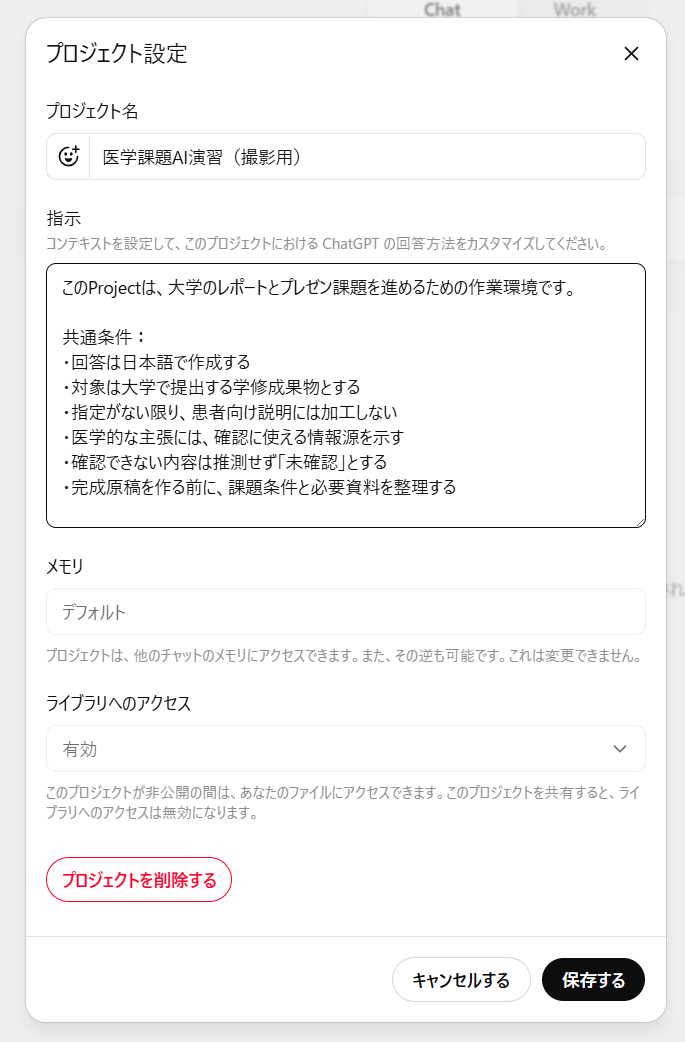
Section titled “Project全体の共通指示を設定する”Project instructionsには、そのProject内のすべてのChatとWorkで繰り返し使う条件を設定します。
Projectを開き、Projectの編集または指示設定からProject instructionsを入力します。ボタン名や配置は、Web版、デスクトップアプリ、提供時期によって異なる場合があります。
このProjectは、基礎医学の小レポート課題に使用します。
共通条件:- 学校指定のテンプレートを使用する- 提出形式はWordおよびPDF- 医学的主張はSourcesに登録した資料を根拠にする- 資料から確認できない内容は推測せず、未確認事項として示す- 本人のメモと根拠資料を区別する- レポートごとに参考資料一覧を付ける
Project instructionsへ入れるのは、すべての課題に適用するルールです。特定の課題だけのテーマ、文字数、対象者まで書くと、別課題へ不要な条件が混ざります。
課題ごとの指示をWorkチャットへ設定する
Section titled “課題ごとの指示をWorkチャットへ設定する”課題ごとに新しいWorkチャットを作り、最初のメッセージへ固有条件を書きます。今回だけ使う配布資料や本人メモも、そのWorkチャットへ添付します。
第3回「循環動態」レポートを作成します。
成果物:- 1,200字程度のレポート- Wordで編集できる文書
今回の資料:- 第3回配布資料.pdf- 循環動態に関する本人メモ.docx
今回だけの条件:- 対象は医学知識のない患者- 図を1点入れる- 最初に要件と構成を示し、本文作成前に確認を待つ- 完成後、Project共通指示と今回の課題条件への適合を確認する
Project instructionsと個別課題の指示は、できるだけ矛盾させません。例外が必要なら、「今回だけの条件」「共通条件のうち、この項目だけ変更」と範囲を明記します。
| 設定場所 | 入れる内容 |
|---|---|
| Project instructions | 全レポート共通の形式、引用規則、確認方法 |
| ProjectのSources | 共通テンプレート、授業全体の規定、共通参考資料 |
| 課題ごとの最初のメッセージ | 今回の成果物、分量、対象者、固有条件 |
| 個別チャットへの添付 | 今回だけ使う配布資料、論文、本人メモ |
ここで設定するProject instructionsは、ChatGPT Project内のChatとWorkへ共有する指示です。第3章で扱うローカルフォルダのAGENTS.mdとは別の仕組みであり、自動的には同期されません。Web中心で進める課題はProject instructions、Codexでローカルファイルを継続的に扱う課題はAGENTS.mdというように、作業場所に合わせて設定します。
Projectを分ける判断基準
Section titled “Projectを分ける判断基準”次のどれかに当てはまる場合は、別Projectを検討します。
- 授業や分野が異なり、使う資料がほとんど重ならない
- レポート形式、引用方法、評価基準が異なる
- 専用資料が多く、共通Sourcesの中で探しにくくなる
- 過去課題の条件を新しい課題へ混ぜたくない
反対に、同じ授業で、共通テンプレートと共通ルールを繰り返し使うなら、一つのProjectへまとめる価値があります。
一つの成果物に一つのWorkチャット
Section titled “一つの成果物に一つのWorkチャット”レポート、スライド、発表原稿を一度に依頼すると、修正の影響範囲が分かりにくくなります。
- レポートを作るWorkチャット
- スライドを作るWorkチャット
- 根拠を照合する別チャット
このように成果物ごとに分けます。Projectが共通資料を保持するため、すべてを一つの長い会話へ詰め込む必要はありません。小レポートをまとめるProjectでも、レポートごとにWorkチャットを分けます。
Projectへ置く資料と、チャットへ添付する資料
Section titled “Projectへ置く資料と、チャットへ添付する資料”| 置き場所 | 向いているもの |
|---|---|
| ProjectのSources | 複数の成果物で共通して使う課題要項、論文、評価基準 |
| Project instructions | すべての作業で守る形式、用語、共通条件 |
| 個別のWorkチャット | そのレポートだけに使うメモ、追加条件、修正指示 |
| 個別のChat | 短い質問、用語確認、構成相談 |
ChatGPTのWeb版Projectは、PC上のフォルダを自動的に読む場所ではありません。必要な資料をアップロードするか、利用可能な接続先から明示的に追加します。
デスクトップアプリのLocal Projectでは、許可した一つまたは複数のローカルフォルダを接続できる場合があります。Web ProjectのSourcesと、Local Projectが直接扱うPC上のフォルダを混同しないようにします。
Workへ渡す資料を五つの役割に分ける
Section titled “Workへ渡す資料を五つの役割に分ける”資料をまとめて添付するだけでは、それぞれをどう使うかが伝わりません。
| 資料の役割 | 例 | Workへの伝え方 |
|---|---|---|
| 課題条件 | 課題要項、評価基準 | 必ず満たす条件として扱う |
| 事実の根拠 | 配布資料、論文、ガイドライン | 主張、数値、出典の根拠に使う |
| 本人の考え | 授業メモ、疑問、意見 | 本人らしい観点として原案へ反映する |
| 形式の見本 | 学校テンプレート、過去の様式 | 構造と書式だけを参考にする |
| 参考情報 | 用語集、周辺資料 | 必要な場合だけ参照する |
特に、本人のメモと医学的な根拠資料を区別します。本人の考えを「事実」として扱わせず、根拠資料の文章を本人の意見として代用させないためです。
Workへ仕事を頼む七つの条件
Section titled “Workへ仕事を頼む七つの条件”万能なプロンプトを覚える必要はありません。仕事の設計に必要な条件をそろえます。
- 成果物:何を完成させるか
- 対象者と目的:誰が何のために読むか
- 使用資料:何を根拠にし、何を補助資料にするか
- 制約:分量、言語、提出形式、扱わない内容
- 進め方:計画、構成、原案、確認の順序
- レビュー地点:どこで人の確認を待つか
- 完了条件:何がそろえば完成か
「高血圧について1,000字で書いて」では、AIが知っている情報と、課題で指定された資料が混ざる可能性があります。完成条件まで渡すと、Workが自分の進行を判断しやすくなります。
レポート制作を七段階で進める
Section titled “レポート制作を七段階で進める”1 課題と資料を渡す
Section titled “1 課題と資料を渡す”最初に、課題要項、評価基準、使用する資料、本人のメモを渡します。不要な資料や実在患者の情報は入れません。
2 要件と資料不足を確認させる
Section titled “2 要件と資料不足を確認させる”いきなり本文を書かせず、Workが課題と資料をどのように理解したか確認します。
添付した課題要項、評価基準、配布資料、本人メモを確認してください。
まだ本文は書かず、次を整理してください。- 必須条件- 提出形式- 評価される項目- 事実の根拠として使用できる資料- 本人の考えとして使用するメモ- 不足または判別できない情報
資料から確認できない条件は推測せず、質問として残してください。
ここで資料名を取り違えていたら、本文作成へ進めません。
3 作業計画と構成を確認する
Section titled “3 作業計画と構成を確認する”確認した要件を基に、レポート制作の作業計画と構成案を作ってください。
成果物:1,000字程度の患者説明レポート対象:医学知識のない成人患者目的:高血圧の基本と、今後確認する事項を説明する
各節について、次を示してください。- 節の目的- 使用する資料- 反映する本人メモ- おおよその文字数
構成を示したところで止まり、私の確認を待ってください。この段階では、表現の細部よりも、課題要項と資料の使い方を見ます。
4 根拠と本人の考えを整理させる
Section titled “4 根拠と本人の考えを整理させる”本文の前に、主要な主張、根拠資料、本人の観点を対応させます。
| レポートで扱う内容 | 根拠資料 | 本人メモ | 注意点 |
|---|---|---|---|
| 説明する医学情報 | 資料名、ページ、節 | 関連する疑問や考え | 強く言いすぎない条件 |
この表があると、レポート原案のどこを人が確認すべきか分かります。詳細な医学的照合は第6章で扱います。
5 編集できるレポート原案を作らせる
Section titled “5 編集できるレポート原案を作らせる”研修では架空課題を使用しますが、ここで学ぶのは実際のレポート制作にも使える原案生成です。課題条件、確認済み資料、本人メモを分けて渡し、AIが勝手に条件や根拠を補いにくい状態を作ります。
確認済みの構成と根拠整理を使い、レポート原案を作成してください。
条件:- 1,000字程度- 患者向けの分かりやすい日本語- 本人メモの観点を反映する- 添付資料にない医学的主張や数値は追加しない- 引用と本人の説明を区別する- 後からWordで編集できる文書にする
文書には、タイトル、本文、参考資料、未確認事項を含めてください。完成後に、ファイル名と実施した確認を報告してください。
利用画面でWordファイルを直接作れない場合は、編集可能な文書として作り、Wordへ移す方法を選びます。ファイル形式を作れたかだけでなく、実際に開いて内容を確認します。
本人が先に草稿を書いた場合や、本文生成を制限する指示がある場合も、Workを校正と構成評価に利用できます。
このWord文書は私が書いたレポート草稿です。
本文を新しく書いたり、ファイルを直接変更したりせず、次の二つを別々に作成してください。- 見出し構成と論点の不足を示すレビュー表- 誤字、用語の不統一、読みにくい箇所を示す校正表
課題要項と評価基準を根拠にし、各指摘には草稿の該当箇所を付けてください。修正の採否は私が決めます。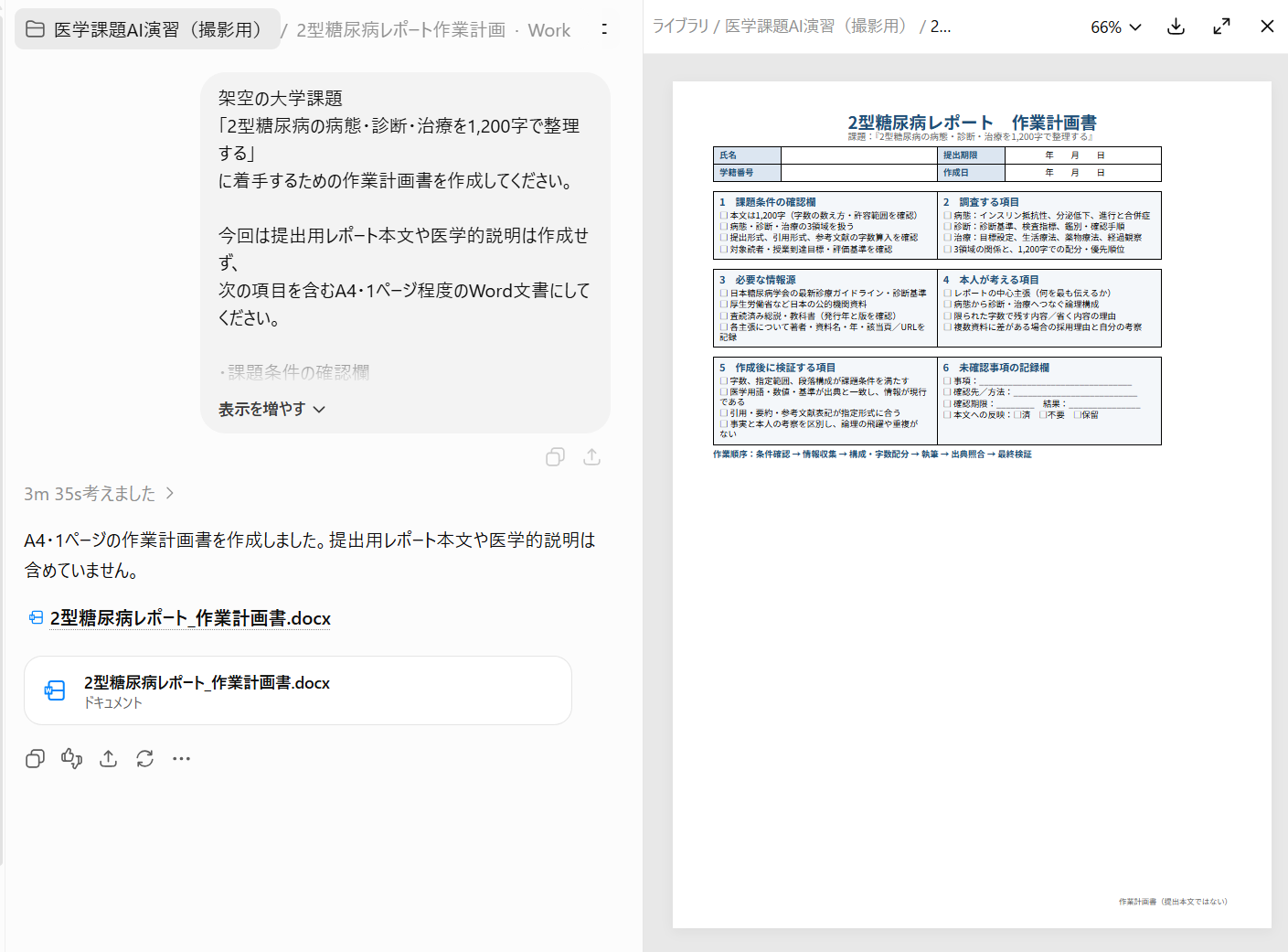
6 プレビューし、範囲を指定して修正する
Section titled “6 プレビューし、範囲を指定して修正する”最初の成果物は完成版ではなく、レビュー対象です。
確認する場所を具体的に示します。
第2節だけを修正してください。
変更すること:- 専門用語を患者向けの表現へ直す- 1段落を短くする- 本人メモにある「症状がなくても確認が必要」という観点を反映する
変更しないこと:- 第1節と第3節- 数値と参考資料- 全体の文字数条件
修正版は別のファイル名で保存し、変更点を一覧にしてください。
Web版では、ページ、段落、表、節などを指定します。対応するデスクトップ環境では、プレビュー上の箇所を選び、注釈から部分修正を依頼できる場合があります。
7 完成条件を照合し、提出形式へつなぐ
Section titled “7 完成条件を照合し、提出形式へつなぐ”修正版を課題要項と評価基準に照らして確認してください。
次を表にしてください。- 条件- 該当箇所- 適合しているか- 修正が必要か- 人が元資料を確認すべき点
本文はまだ変更せず、確認結果だけを示してください。Workの自己点検は、独立した正しさの保証ではありません。主要な医学的主張、数値、引用、参考文献は、別のWorkチャットまたはCodexの別タスクで元資料と照合します。
Workを効率よく進めるテクニック
Section titled “Workを効率よく進めるテクニック”最初から一度で完成させようとしない
Section titled “最初から一度で完成させようとしない”「要件確認→構成→原案→修正」の順に確認します。長い万能プロンプトを作るより、重要な判断地点を設けたほうが手戻りを減らせます。
必須作業と、できれば行う改善を分ける
Section titled “必須作業と、できれば行う改善を分ける”必須:課題要項に合う1,000字の原案と参考資料一覧任意:読みやすさを改善する見出し案を二つ提示必須条件が終わる前に、装飾や追加案へ時間を使わせないためです。
同じ成果物は同じWorkチャットで続ける
Section titled “同じ成果物は同じWorkチャットで続ける”同じレポートの構成、原案、修正版は同じチャットで進めます。Workが前の資料と判断を引き継ぎやすくなります。
一方、独立した検証やスライド制作は別チャットにします。
途中で状態を要約させる
Section titled “途中で状態を要約させる”長い作業では、次を質問できます。
現在の進捗を、完了・作業中・未着手・確認待ちに分けて報告してください。使用した資料と、まだ使っていない資料も示してください。方向が違っていれば、完成を待たずに条件を変更します。
修正箇所と、残す箇所を同時に伝える
Section titled “修正箇所と、残す箇所を同時に伝える”「もっと良くして」では、直す必要のない部分まで変わります。
- 何を変えるか
- 何を変えないか
- 新しいファイルにするか
- 変更後に何を確認するか
この四つを指定します。
ファイル名で版を区別する
Section titled “ファイル名で版を区別する”report-outline.mdreport-draft-01.docxreport-draft-02.docxreport-final.docxreport-final.pdf利用環境によって保存方法は異なりますが、原案と最終版を同じ名前で上書きしないようにします。
うまくいかない場合の直し方
Section titled “うまくいかない場合の直し方”| 状況 | 原因になりやすいこと | 修正方法 |
|---|---|---|
| 内容が一般論になる | 課題要項や本人メモの役割が不明 | 資料ごとの役割を明示する |
| 資料外の説明が入る | 使用範囲が広い | 根拠に使える資料を限定する |
| 本人らしさがない | 本人の考えを渡していない | メモを別資料として追加する |
| 全体が毎回変わる | 修正範囲が曖昧 | 節と変更しない部分を指定する |
| 文章だけ返る | 完成ファイルを指定していない | ファイル形式、名前、構造を指定する |
| Wordで崩れる | 生成形式と提出環境が異なる | Wordで開き、書式と改ページを確認する |
| 出典が不明確 | 原案と根拠整理を一度に行った | 先に根拠表を作り、別工程で照合する |
| 作業が広がりすぎる | 必須と任意を分けていない | 今回の完成条件と停止地点を指定する |
Work、Deep Research、Codexをつなぐ
Section titled “Work、Deep Research、Codexをつなぐ”レポート課題では、次の役割分担が基本になります。
- Chat:分からない条件を相談する
- Deep Research:複数の資料を調査し、出典付き報告を作る
- Work:資料と本人の考えから、レポートという成果物を完成させる
- Codex:ローカルの複数ファイル、履歴、別タスク検証を扱う
- Word・PDF:学校の提出形式として最終確認する
すべての課題で全ツールを使う必要はありません。資料がすでに指定されている短いレポートなら、ProjectとWorkだけでも進められます。
ハンズオン 調査から患者説明レポートまで進める
Section titled “ハンズオン 調査から患者説明レポートまで進める”架空の高血圧患者説明課題を使用します。
用意するもの
Section titled “用意するもの”- 課題要項
- 評価基準
- 調査の出発点となる確認済みの配布資料
- 本人の疑問と考えをまとめた短いメモ
- 提出形式の条件
- Deep Researchの調査計画
- 出典付き調査報告と候補資料一覧
- 採用資料と未確認事項の一覧
- 要件整理
- 作業計画
- レポート構成
- 根拠と本人メモの対応表
- 1,000字程度の編集可能なレポート原案
- 修正版
- 提出前チェック表
体験すること
Section titled “体験すること”- Chatで課題要項から調査条件を整理する
- Deep Researchを選び、情報源と調査範囲を指定する
- 調査計画を確認してから調査を開始する
- 調査報告から採用候補と未確認資料を分ける
- 元資料を確認し、採用資料、根拠表、本人メモをそろえる
- Projectからレポート用のWorkチャットを開始する
- 要件と資料不足だけを確認させる
- 構成を確認してから原案を作らせる
- 文書を開き、一節だけ修正させる
- 課題条件との照合結果を受け取る
- WordまたはPDFで開けるか確認する
比較すること
Section titled “比較すること”| 比較点 | 確認すること |
|---|---|
| 調査計画 | 課題の対象、範囲、優先情報源を反映したか |
| 情報源 | 出典を開き、採否を判断できたか |
| 資料理解 | 課題要項と根拠資料を区別したか |
| 本人の関与 | 本人メモが原案へ反映されたか |
| 計画 | 本文の前に確認できたか |
| 成果物 | 編集できる文書として受け取れたか |
| 修正 | 指定した節だけを直せたか |
| 確認 | 未確認事項を残したか |
課題に使う機能を選ぶ判断
Section titled “課題に使う機能を選ぶ判断”Deep Researchを選ぶ
Section titled “Deep Researchを選ぶ”- 複数の論文、ガイドライン、公的資料を比較したい
- 情報源を指定または優先して調査したい
- 出典付きの詳細な調査報告と候補資料一覧が必要
- 調査計画を確認してから広い調査を任せたい
Workを選ぶ
Section titled “Workを選ぶ”- 資料からレポートや文書ファイルを作りたい
- 複数工程をまとめて進めたい
- 計画や構成を確認してから作らせたい
- 生成したファイルを見ながら修正したい
- 同じ課題で成果物を作り分けたい
Chatを選ぶ
Section titled “Chatを選ぶ”- 用語を一つ確認したい
- 一文だけ言い換えたい
- 課題の条件を相談したい
- 完成物ではなく考え方だけを聞きたい
Codexを選ぶ
Section titled “Codexを選ぶ”- PC上の課題フォルダを直接扱いたい
- 多数のファイルと版を管理したい
- 作業記録や検証結果をファイルとして残したい
- ローカル環境でWord、PDF、スライドなどをまとめて作りたい
この章の結論
Section titled “この章の結論”- 複数資料の調査はDeep Research、レポート制作はWorkが中心です。
- Deep Researchの調査報告は提出物ではなく、資料選択と検証のための中間成果物です。
- Deep Researchでは、テーマ、目的、対象範囲、情報源、除外条件、比較項目、成果物を指定します。
- 調査計画を確認し、完成後は情報源を採用候補、補助、未確認、不採用に分けます。
- Deep Researchの要約だけでなく、採用した元資料と根拠表をWorkへ渡します。
- 同じProject内でChatとWorkを使い分け、軽い質問へWorkを使いすぎないようにします。
- Projectは共通資料を持ち、Workチャットは一つの成果物へ集中させます。
- 大型課題はレポートごと、頻繁な小課題は授業・課題群ごとにProjectを作れます。
- Project instructionsへ共通条件を置き、今回だけの条件は個別Workチャットへ設定します。
- 課題要項、根拠資料、本人メモ、形式見本の役割を分けて渡します。
- 要件確認、構成、原案、部分修正、完成確認を段階的に進めます。
- 最初の成果物はプレビューして、変更箇所と残す箇所を指定します。
- Workの自己点検だけで完成扱いにせず、重要な根拠は別工程で照合します。
- Workが表示されない場合は、通常ChatとWordを使う代替経路へ移れます。
- Deep Researchが表示されない場合は、Chatで調査を設計し、ウェブ検索と根拠表で代替できます。
公式資料: