第3章 Codexで課題をプロジェクトとして進める
Codexはプログラミングだけの道具ではない
Section titled “Codexはプログラミングだけの道具ではない”Codexは、指定したフォルダにあるファイルを読み、作成し、修正し、確認できるAIエージェントです。
プログラム開発に強い道具ですが、「複数ファイルを使い、途中経過を残しながら、一つの成果物を完成させる」という特徴は大学課題にも利用できます。
たとえば、次のファイルを同じ課題フォルダで扱えます。
- 課題要項
- 配布資料と論文
- 調査メモ
- レポート原稿
- スライド構成
- 発表原稿
- 修正記録
製品情報確認日: 2026-08-10
ChatGPT Projectとの違い
Section titled “ChatGPT Projectとの違い”| ChatGPT Project | CodexのローカルProject |
|---|---|
| ChatGPTへ追加した資料やSourcesを使う | Windows上の実際のフォルダを使う |
| 関連するChatとWorkをまとめる | フォルダ内のファイルを直接作成・更新する |
| Webやアプリから同じProjectを使う | 作業するPCとフォルダが中心になる |
| ファイルはアップロード・接続して渡す | 許可されたフォルダ内のファイルを読む |
どちらが上という関係ではありません。
- 複数資料をChatGPT内で共有したい → ChatGPT Project
- Word原稿、メモ、スライド構成などをWindowsのフォルダで管理したい → Codex
- 完成物をまとめて作らせたい → Work
- ローカルファイルを継続的に直したい → Codex
Project instructionsとAGENTS.mdは別の仕組み
Section titled “Project instructionsとAGENTS.mdは別の仕組み”第2章で扱うChatGPTのProject instructionsは、ChatGPT Project内のChatとWorkへ共有する指示です。
この章で扱うAGENTS.mdは、CodexがローカルのProjectやフォルダで継続して読む指示ファイルです。どちらも共通条件を保存できますが、設定場所と適用範囲が異なります。
| 仕組み | 設定場所 | 主に適用される作業 |
|---|---|---|
| Project instructions | ChatGPT Projectの設定 | そのProject内のChatとWork |
AGENTS.md | ローカルの課題フォルダ | そのフォルダを作業対象にするCodex |
WebのProjectへ設定した指示が、PC上のAGENTS.mdへ自動的に保存されるわけではありません。反対に、ローカルのAGENTS.mdがWebのChatGPT Projectへ自動同期されるわけでもありません。
課題専用フォルダを作る
Section titled “課題専用フォルダを作る”一つのフォルダへ、すべてを無秩序に置く必要はありません。役割で分けると、Codexも学生も確認しやすくなります。
academic-assignment/├─ AGENTS.md├─ 00_requirements/│ └─ assignment.pdf├─ 01_sources/│ ├─ source-01.pdf│ └─ source-02.pdf├─ 02_analysis/│ ├─ my-ideas.md│ └─ research-notes.md├─ 03_report/│ └─ report-draft.md├─ 04_slides/│ ├─ slide-outline.md│ └─ speaker-notes.md└─ 05_verification/ └─ review-log.mdこのacademic-assignment/を、第4章の本人メモ、第6章の調査・検証、第7章の総合演習まで継続して使います。最初からこの形を手作業で作る必要はありません。課題要項を読ませ、Codexに構成案を提案させてから作成できます。
最初の依頼は「全部作って」ではない
Section titled “最初の依頼は「全部作って」ではない”最初に、Codexが読める範囲と、現在のファイルを確認させます。
このフォルダは、大学の患者説明課題を進めるための作業場所です。
最初にフォルダ内のファイルを確認し、次を報告してください。- 現在ある資料- 不足している資料- 作成すべき成果物- 推奨するフォルダ構成- 作業順序
まだレポートやスライド本文は作成しないでください。既存ファイルは削除・上書きしないでください。
計画を確認した後、必要なフォルダと空の管理ファイルを作らせます。
AGENTS.mdへ継続して守る条件を置く
Section titled “AGENTS.mdへ継続して守る条件を置く”課題を何回かに分けて進める場合、毎回同じ条件を入力するのは非効率です。Codexでは、継続して守る作業規則をAGENTS.mdへ保存できます。
AGENTS.mdはCodexが指示ファイルとして認識する正式なファイル名です。GENTS.mdやAGENT.mdでは、追加設定をしない限り自動的には読み込まれません。
プロジェクト直下には共通条件を置く
Section titled “プロジェクト直下には共通条件を置く”プロジェクト直下のAGENTS.mdには、その課題群で共通して守る条件を置きます。
# この課題プロジェクトの共通ルール
- 課題要項と配布資料を最優先する- 参考文献、DOI、PMID、数値を推測で作らない- 実在患者の個人情報を入れない- 元資料で確認できない内容には「要確認」と付ける- ファイルを変更したら、変更内容と確認結果を報告する
提出形式、引用方法、資料の優先順位、確認方法など、複数のタスクで変わらない規則が向いています。
タスクフォルダには個別条件を置く
Section titled “タスクフォルダには個別条件を置く”レポートや発表ごとに条件が異なる場合は、タスクフォルダにもAGENTS.mdを置けます。
medical-assignments/├─ AGENTS.md├─ report-01-circulation/│ ├─ AGENTS.md│ ├─ assignment.pdf│ └─ notes.md└─ report-02-inflammation/ ├─ AGENTS.md ├─ assignment.pdf └─ notes.mdreport-01-circulation/AGENTS.mdには、第1回課題だけの条件を置きます。
# 第1回「循環動態」レポートの条件
- 1,200字程度にする- 医学知識のない患者を対象にする- assignment.pdfの評価基準を満たす- 循環動態の図を1点入れる- 本文作成前に構成の確認を求める
ルートから作業フォルダまで順に適用される
Section titled “ルートから作業フォルダまで順に適用される”Codexは、プロジェクトルートから現在の作業フォルダまでをたどり、各階層の指示を組み合わせます。
| Codexを開始する場所 | 適用される主な指示 |
|---|---|
medical-assignments/ | 直下のAGENTS.md |
medical-assignments/report-01-circulation/ | 直下+第1回のAGENTS.md |
medical-assignments/report-02-inflammation/ | 直下+第2回のAGENTS.md |
両方に矛盾しない条件があれば、両方を守ります。矛盾する場合は、現在の作業フォルダに近い指示が後から読み込まれるため、下位フォルダ側が優先されます。
たとえば、直下に「本文は2,000字程度」、第1回のタスクフォルダに「今回は1,200字程度」とあれば、第1回では1,200字の条件が優先されます。ただし、矛盾を増やすと確認しにくくなるため、下位側には例外の理由も書きます。
作業開始位置を確認する
Section titled “作業開始位置を確認する”Codexは指示の階層をタスクまたはセッションの開始時に構成します。単に下位フォルダのファイルを一つ編集するだけでは、そのフォルダのAGENTS.mdが後から必ず追加されるとは限りません。
タスク固有の指示を確実に使いたい場合は、そのタスクフォルダを作業場所として新しいタスクを開始します。最初に次を確認させる方法もあります。
作業を始める前に、現在のプロジェクトルートと作業フォルダを示してください。読み込んだAGENTS.mdの場所と、適用される条件を要約してください。まだファイルは変更しないでください。AGENTS.mdを追加または変更した後は、新しいタスクで読み込み結果を確認すると確実です。
AGENTS.override.mdは一時的な上書きに使う
Section titled “AGENTS.override.mdは一時的な上書きに使う”同じ階層にAGENTS.override.mdがある場合、Codexはその階層で通常のAGENTS.mdよりoverride側を優先して読みます。
一時的な検証、特別な提出条件などに利用できますが、通常の学生課題ではAGENTS.mdを階層ごとに整理する方が分かりやすいでしょう。例外が終わった後にoverrideを残さないようにします。
どの条件をどこへ置くか
Section titled “どの条件をどこへ置くか”| 条件の性質 | 置き場所 | 例 |
|---|---|---|
| 複数課題で共通 | プロジェクト直下のAGENTS.md | 引用規則、禁止する推測、報告方法 |
| 一つの課題で継続 | タスクフォルダのAGENTS.md | 文字数、対象者、使用資料、提出形式 |
| 今回の一回だけ | チャットの依頼 | 第2節だけ直す、まだ本文を変更しない |
| 別の課題でも再利用 | Skill | 論文確認、根拠表作成、スライド検査の手順 |
課題条件をチャットの中だけに残さず、適用範囲に合う場所へ保存することが重要です。
一つの成果物ごとにタスクを分ける
Section titled “一つの成果物ごとにタスクを分ける”Codexへ一度にすべてを任せるより、成果物単位で区切ります。
- 課題要項を整理する
- 資料一覧を作る
- レポート原案を作る
- 別タスクでレポートをレビューする
- スライド構成と発表原稿を作る
- レポートとスライドを照合する
ファイルは同じフォルダに残るため、新しいタスクでも必要な資料を読み直せます。
発展 Skillsで作業手順を再利用する
Section titled “発展 Skillsで作業手順を再利用する”Codexには、繰り返す作業手順を再利用するSkillがあります。Skillは、特定の仕事を進めるための指示、参考資料、テンプレート、必要に応じたスクリプトを一つにまとめたものです。
通常の依頼との違いは、良いプロンプトを毎回書き直さなくても、同じ確認順序と出力形式を呼び出せることです。
| 仕組み | 保存するもの | 医学系課題での使い方 |
|---|---|---|
| チャットの依頼 | 今回だけの条件 | 一度だけ論文を要約する |
直下のAGENTS.md | プロジェクト全体で守る規則 | 引用規則、資料の優先、変更時の報告 |
下位のAGENTS.md | タスクフォルダだけで守る規則 | 今回の文字数、対象者、使用資料 |
| Skill | 複数の課題で再利用する手順 | 論文調査、根拠確認、スライド作成 |
| Plugin | Skillsや外部接続をまとめた導入単位 | 調査・文書・スライド用機能を追加する |
| App・Connector | 外部サービスの情報や操作 | 保存済み資料や学校環境へ接続する |
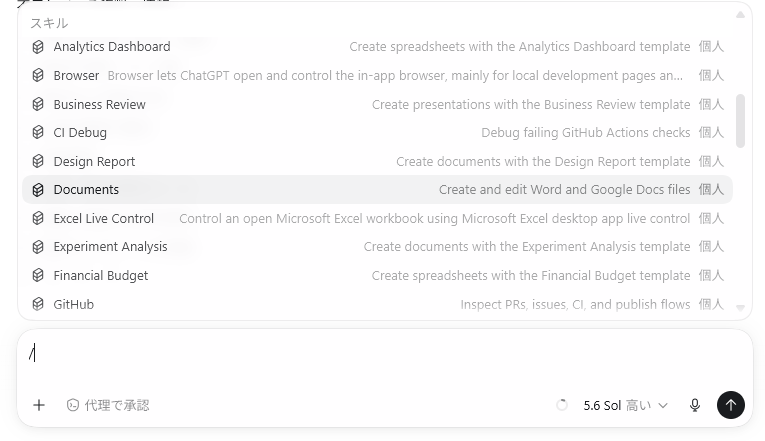
公式資料では、ChatGPTでは@、Codexでは$を使ってSkillを明示的に選べると説明されています。一方、2026年8月10日に確認したWindowsデスクトップアプリでは、入力欄へ/を入力すると「スキル」の候補一覧が表示されました。呼び出し方は画面と提供時期によって異なるため、記号だけを暗記せず、候補の種類表示を確認します。依頼内容がSkillの説明と一致すると、自動的に選ばれる場合もあります。
実画面でSkillとPluginを見分ける
Section titled “実画面でSkillとPluginを見分ける”Pluginは、Skill、Connector、MCPツール、テンプレート、専用UIなどを含められる導入単位です。Skillは、その中でも繰り返し使う作業手順と補助資料を担当します。
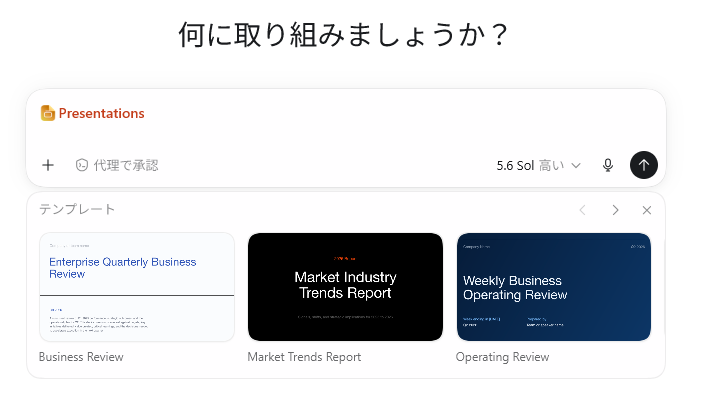
次の画面では、Presentationsを追加するとテンプレートが表示されています。教材では、これをPresentationsプラグインの画面として扱います。画面に単体のSkill名や「スキル」という種類表示がないため、「プレゼンテーションSkillを直接選択した」とは説明しません。
次の画面では、一覧の見出しに「スキル」と表示され、Documents、Business Review、Excel Live Controlなど、作業目的ごとの候補が並んでいます。こちらは、実機で確認できたSkillの選択画面です。
| 画面で確認する点 | Skill | Plugin |
|---|---|---|
| 主な役割 | 特定作業の手順、判断基準、テンプレート | 複数の機能を導入するまとまり |
| 表示例 | 「スキル」と表示された目的別一覧 | Plugin名、接続、専用テンプレート |
| 関係 | Pluginに含まれる場合がある | 一つ以上のSkillやConnectorを含められる |
同じ名前がSkillとPluginの両方に関係する場合もあります。名前だけで断定せず、一覧の見出し、説明文、接続やテンプレートの有無を見ます。
Skillにする仕事を選ぶ
Section titled “Skillにする仕事を選ぶ”何でもSkillにする必要はありません。次の条件がそろう仕事を候補にします。
- 別の課題でも同じ順番を使う
- 入力する資料と、受け取りたい成果物が決まっている
- 抜けると困る確認項目がある
- 毎回同じ長い依頼を書いている
- 結果の良し悪しをチェックできる
今回だけの文字数、締切、患者像は課題固有の条件です。複数課題で共通する「書誌情報を確認する」「主張と根拠位置を対応させる」「未確認事項を分ける」という手順をSkillへ入れます。
うまくいった一連の流れをSkillにする
Section titled “うまくいった一連の流れをSkillにする”最初からSkillの設計を考える必要はありません。通常Chat、Work、Codexで一度うまく処理できた後に、その会話と成果物から再利用できる部分をAIへ抽出させます。
このタスクで行った作業を振り返り、ほかの大学課題にも再利用できる手順へ一般化してください。
次を整理してください。- この手順を使う場面- 必要な入力資料- 実行する順序- 途中で利用者へ確認すること- 作成する成果物- 最後に検証すること- 今回だけの条件なので除外すること
まだSkillは作成せず、Skill化の設計案だけを示してください。設計案を確認した後に、skill-creatorへ渡します。この方法なら、「Skillを作る」という難しい話から始めず、一度成功した作業を次回も使える形で保存すると理解できます。
Skillにするほど固まっていなければ、まず保存済みプロンプトやチェックリストとして残します。同じ手順を何度か使い、入力、出力、停止条件が見えてからSkillへ発展させても構いません。
Skillは最初に作るものではなく、役立った手順が十分に固まった後の保存形式です。
例 一問ずつ確認するgrill-me型の手順
Section titled “例 一問ずつ確認するgrill-me型の手順”Claude向けのコミュニティSkillには、実装前に目的や成功条件を一問ずつ確認するgrill-meの実装例があります。同じ考え方は、通常Chatでは短いプロンプト、Codexでは再利用可能なSkillとして実現できます。似た名前の実装をそのまま導入するのではなく、SKILL.md、スクリプト、外部接続、ライセンスを確認してから利用します。
この依頼では、まだ作業を始めないでください。
目的、対象者、入力、成果物、成功条件、制約、例外を一問ずつ確認してください。各質問には推奨案を一つ添えてください。
私が「設計を確定します」と伝えるまでは作成・変更せず、最後に決定事項、未決事項、実行計画をまとめてください。この依頼を何度も使うようになったら、課題設計、発表準備、環境構築などで呼び出せるSkillへします。長いプロンプトを暗記することではなく、役立った会話方法を再利用可能な手順へ育てることが目的です。
skill-creatorでSkillを作る
Section titled “skill-creatorでSkillを作る”公式資料では、ChatGPT Workでは@skill-creator、Codexでは$skill-creatorを使ってSkill作成を始められます。実際のデスクトップアプリでは/からSkillを選ぶ表示もあるため、入力欄に表示される候補の種類を確認します。
最初のSkillは、スクリプトを含まない指示中心のSkillにします。次のように、仕事、開始条件、入力、手順、出力、禁止事項を伝えます。
$skill-creator
医学系レポートで使用する元資料を確認するSkillを作成してください。
Skill名:medical-source-check
使う場面:- 英語論文PDFと作成途中の原稿があり、主張と出典を照合したいとき
入力:- 課題要項- 確認対象の論文PDF- 作成途中のレポート
必ず行うこと:1. タイトル、著者、年、雑誌名、DOIまたはPMIDを記録する2. 研究目的、対象、方法、主要結果、限界を整理する3. 原稿中の主張と、論文内の根拠位置を対応させる4. 数値を本文、表、図と照合する5. 確認できない内容を「未確認」として分離する
出力:- paper-profile.md- evidence-table.md- verification-report.md
禁止:- DOI、PMID、著者、数値を推測で補わない- 別の論文の結果を混ぜない- 検証中に原稿を自動修正しない
作成前に保存場所を確認します。個人の複数課題で使うSkillと、特定の課題フォルダだけで使うSkillでは置き場所が異なります。
| 適用範囲 | Codexでの代表的な保存場所 | 向いている用途 |
|---|---|---|
| 課題・リポジトリ内 | .agents/skills/<skill-name>/ | その課題群で共有する手順 |
| 個人共通 | $HOME/.agents/skills/<skill-name>/ | 複数の授業や課題で自分が使う手順 |
| Plugin内 | Pluginのskills/ | ほかの人へ配布するまとまり |
研修では、まず個人用または演習フォルダ内に作ります。いきなり配布用Pluginへ広げません。
Skillの中身を確認する
Section titled “Skillの中身を確認する”Skillはフォルダであり、中心はSKILL.mdです。必要になったときだけ補助資料を追加します。
medical-source-check/├─ SKILL.md # 必須:名前、説明、作業手順├─ agents/│ └─ openai.yaml # 任意:一覧に表示する名前など├─ references/ # 任意:確認基準や書式例├─ assets/ # 任意:根拠表などのテンプレート└─ scripts/ # 任意:決まった処理を実行するプログラム最初に見るのはSKILL.mdの冒頭です。
---name: medical-source-checkdescription: 英語医学論文と原稿を照合し、書誌情報、根拠位置、数値、不一致、未確認事項を記録するときに使う。---
元資料と原稿を別々に確認する。原稿を改善せず、照合結果だけを報告する。descriptionは単なる紹介文ではなく、AIがSkillを使うか判断する条件です。広すぎると無関係な依頼でも動き、狭すぎると必要なときに選ばれません。細かな作業順と出力形式は本文へ書きます。
作ったSkillを四つの依頼で試す
Section titled “作ったSkillを四つの依頼で試す”Skillは作成しただけで完成ではありません。実際の課題へ使う前に、次の四種類を試します。
| テスト | 確認すること |
|---|---|
| 明示して呼ぶ | Skillを選ぶと指定どおりの順序と成果物になるか |
| 普通の言葉で頼む | 目的が一致すると適切に候補になるか |
| 資料を不足させる | 勝手に補わず、不足資料を質問するか |
| 似ているが別の依頼をする | 無関係な課題で動きすぎないか |
結果がずれたときは、次を直します。
- 呼ばれない、または誤って呼ばれる →
descriptionを修正する - 手順が抜ける →
SKILL.md本文を修正する - 出力形式が揺れる → テンプレートを
assets/へ追加する - 同じ機械処理を毎回書く → 必要な場合だけ
scripts/を検討する
第6章では、このmedical-source-checkを実際の調査・検証工程へ組み込みます。第7章では、別の課題でも同じSkillを再利用できるか確認します。
既存Skillを使う判断
Section titled “既存Skillを使う判断”環境に文書、PDF、プレゼンテーションなどのSkillが用意されている場合は、ゼロから作る前に利用目的と出力形式を確認します。
- PDF Skillで論文のページを読み、表や図を確認する
- 文書SkillでWord形式のレポートを作る
- プレゼンテーションSkillでPowerPointを作る
- 独自の医学論文確認Skillで根拠照合の順序を統一する
SkillはAIの医学知識を増やす魔法ではありません。どの資料を読み、何を確認し、どのファイルを残すかを安定させる仕組みです。
発展 Google Antigravityとの比較
Section titled “発展 Google Antigravityとの比較”Google Antigravityは、CodexやClaude Codeと比較できるエージェント型の開発プラットフォームです。2026年8月時点の公式資料では、同じ基盤を異なる操作方法で利用します。
| 製品 | 主な役割 | 近い比較対象 |
|---|---|---|
| Antigravity 2.0 | 複数のローカルエージェントと成果物を上位から管理する | Codexデスクトップ、Workの計画・成果物確認 |
| Antigravity IDE | エディター、エージェント、ターミナル、ブラウザを一つにまとめる | Codexのローカル作業、AI搭載IDE |
| Antigravity CLI | ターミナルから複数ファイルやコマンドを扱う | Claude Code、Codex CLI |
| Antigravity SDK | エージェントを別システムへ組み込む | 開発者向けSDK |
「Google版のCodex・Claude Code」という理解は大きく外れていません。ただし、CLIだけでなく、IDE、複数エージェント、ブラウザ、Artifacts、権限設定まで含むため、覚える概念は多くなります。
本講座では、医学レポート制作の第一候補にはしません。まずChatGPT Project、Work、Codex、Word、PowerPointの流れを身につけ、ローカルのエージェント作業へ慣れた後の比較対象とします。
ハンズオン Codexへ作業場所を作らせる
Section titled “ハンズオン Codexへ作業場所を作らせる”1 課題要項を保存する
Section titled “1 課題要項を保存する”講師から渡された架空の課題要項を、課題専用フォルダへ保存します。
2 Codexに計画させる
Section titled “2 Codexに計画させる”前の例を使い、現在のファイル、推奨構成、作業順序を確認します。
3 管理ファイルを作らせる
Section titled “3 管理ファイルを作らせる”提案したフォルダ構成を作成してください。
あわせて次のファイルを作ってください。- 課題条件の整理- 資料一覧- 自分の考えを記録するメモ- 作業進捗
本文はまだ作らず、各ファイルには記入する項目と説明だけを入れてください。作成後、ファイル一覧と役割を報告してください。4 TypeLessで本人の考えを追加する
Section titled “4 TypeLessで本人の考えを追加する”次章では、本人が口頭で話した考えや疑問をmy-ideas.mdへ整理します。AIが作った情報だけで課題フォルダを満たさず、本人の視点を独立したファイルとして残します。
Codexへ修正を依頼する
Section titled “Codexへ修正を依頼する”修正では、変える場所と残す場所を指定します。
report-draft.mdを確認してください。
今回は「患者が次の受診で質問できるようにする」という目的だけを強めます。ほかの見出し構成、参考資料、文字数は維持してください。
変更前に修正方針を示し、私の確認後にファイルを更新してください。更新後は、変更箇所と課題条件への影響を報告してください。
Codexはファイルを書き換えられるため、最初から変更範囲を伝えることが重要です。削除や大きな変更は、実行前に確認させます。
Codexが向かない場面
Section titled “Codexが向かない場面”- 一語だけ意味を確認したい
- フォルダへ保存する必要がない短い相談
- スマートフォンだけで作業したい
- 学校や端末の制限でローカルフォルダを許可できない
- PowerPointのデザインを画面上で細かく調整したい
短い質問はChat、完成物の一括作成はWork、デザイン調整はPowerPointやCanvaのほうが扱いやすい場合があります。
この章のチェック
Section titled “この章のチェック”- ChatGPT ProjectとCodexのローカルProjectを区別できる
- 課題専用フォルダを作れる
- Codexに現在のファイルと不足を確認させられる
- 継続する作業条件をファイルへ保存できる
- 成果物ごとにタスクを分けられる
- 変更範囲と確認地点を指定できる
- プロジェクト直下とタスクフォルダの
AGENTS.mdを使い分けられる - 作業開始位置によって適用される指示が変わることを説明できる
AGENTS.mdとSkillの役割を区別できる- 繰り返す調査・確認工程をSkillとして設計できる
skill-creatorへ入力、手順、出力、禁止事項を伝えられる- 作成したSkillを、呼ぶ依頼・呼ばない依頼・資料不足の依頼でテストできる
次章では、TypeLessを使って長い依頼、本人の考え、修正指示を素早く入力します。
公式資料: