第2章 Pico Wと電子部品
この章の目的
Section titled “この章の目的”この章では、研修で使用するRaspberry Pi Pico Wと電子部品を観察し、 それぞれの役割と安全に扱うための基本を確認します。
この章では、まだ回路を配線しません。 Pico WへUSBケーブルも接続せず、部品の名称、向き、端子表示を確認します。
この章でできるようになること
Section titled “この章でできるようになること”- Pico Wと一般的なRaspberry Piコンピューターの違いを説明できる
- Pico WとPico WHの違いを説明できる
- Pico WのUSB端子、BOOTSELボタン、GPIO、GND、電源ピンを見つけられる
- GPIO番号と基板上の物理的なピン番号を区別できる
- デジタル入出力、アナログ入力、PWM出力に使用できるGPIOを説明できる
- ブレッドボード内部の接続を説明できる
- 研修で使用する部品を、入力・出力・補助部品に分けられる
- 配線前に確認する安全上の注意を説明できる
使用するもの
Section titled “使用するもの”この章では、研修で使用する予定の機材を観察します。 部品の型番と個数は、正式な研修キットの確定後に更新します。
| 分類 | 使用するもの |
|---|---|
| 制御用ボード | Raspberry Pi Pico WまたはPico WH |
| 接続 | データ通信対応Micro USBケーブル、ブレッドボード、ジャンパーワイヤー |
| 出力部品 | LED、電流制限抵抗 |
| 入力部品 | タクトスイッチ、可変抵抗、温湿度センサーモジュール |
2-1 Pico Wは小さな制御用コンピューター
Section titled “2-1 Pico Wは小さな制御用コンピューター”Raspberry Pi Pico Wは、センサーの値を読み取ったり、 LEDなどの部品を制御したりするためのマイクロコントローラーボードです。 中心には、Raspberry Piが設計したRP2040マイクロコントローラーが搭載されています。
一般的なRaspberry Piコンピューターとは、使い方が異なります。
| 比較 | Pico W | 一般的なRaspberry Piコンピューター |
|---|---|---|
| 主な用途 | センサーの読み取り、機器制御、組み込み処理 | デスクトップ利用、サーバー、画像処理など |
| OS | 通常はLinuxを使用せず、書き込んだプログラムを実行 | Raspberry Pi OSなどを使用 |
| 操作 | USBでPCと接続し、PCからプログラムを転送 | キーボード、マウス、画面、ネットワークなどから操作 |
| 電子部品との接続 | GPIOを使って直接接続しやすい | GPIOを利用できるが、Pico Wより大きく高機能 |
本研修では、PCでMicroPythonのプログラムを準備し、 Pico Wへ転送して実行します。 Pico Wは、プログラムに従って入力、処理、出力、通信を繰り返します。
2-2 Pico Wの主な機能
Section titled “2-2 Pico Wの主な機能”Pico Wには、電子工作とネットワーク連携に必要な機能が小さな基板へまとめられています。
| 機能 | 本研修での利用 |
|---|---|
| RP2040 | プログラムを実行し、入力・判定・出力・通信を制御する |
| 26本の多機能GPIO | LED、スイッチ、可変抵抗、センサーなどを接続する |
| ADC | 可変抵抗などの連続的に変化する電圧を数値として読み取る |
| PWM | LEDの明るさなどを段階的に変化させる |
| 2.4GHz Wi-Fi | PCやクラウドとネットワーク通信を行う |
| 内蔵LED | 外付け部品を使わず、最初の出力を確認する |
| Micro USB端子 | PCとのデータ通信と電源供給に使用する |
Bluetooth機能も搭載されていますが、本研修では使用しません。
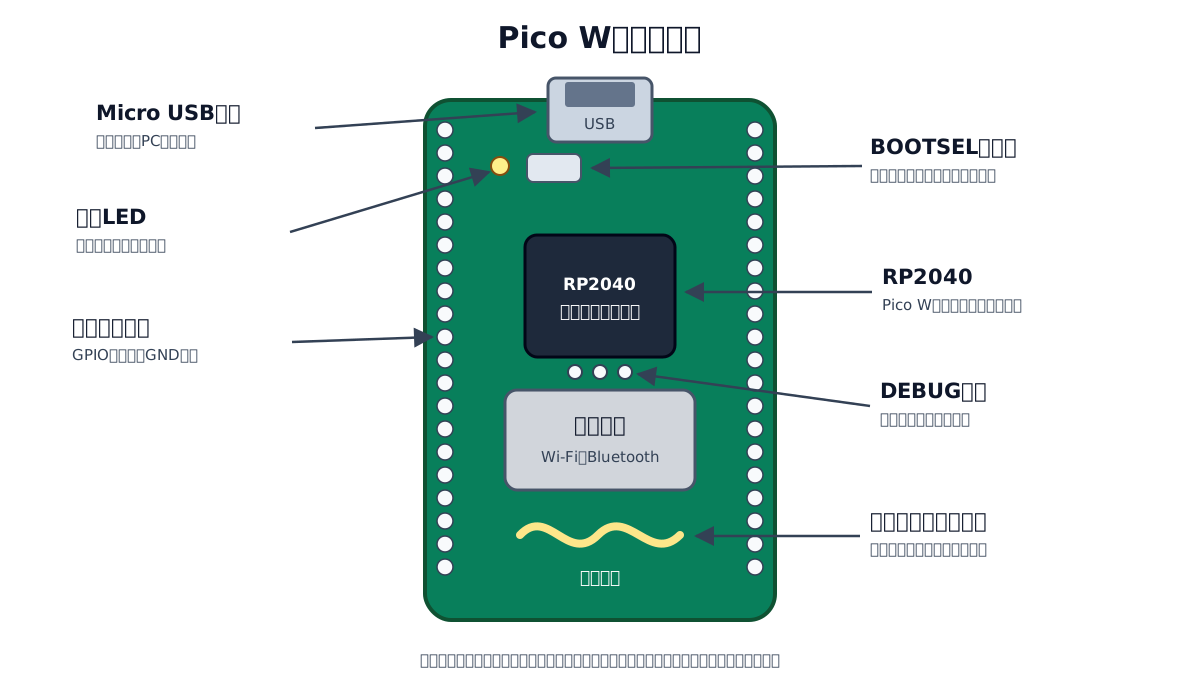
図2-1 Pico Wの主な部分(位置を理解するための概略図)
図2-1は回路図や実寸図ではありません。 実物の基板では、製造時期や基板の版によって印刷や部品の見え方が異なる場合があります。 端子の機能は、使用する基板に対応した公式ピン配置図で確認します。
Pico WとPico WHの違い
Section titled “Pico WとPico WHの違い”Pico WとPico WHは、研修で使用する基本機能とピン配置が共通です。 主な違いは、ピンヘッダーが取り付け済みかどうかです。
| モデル | Wi-Fi | ピンヘッダー | ブレッドボードで使用する前の準備 |
|---|---|---|---|
| Pico W | あり | なし | ピンヘッダーのはんだ付けが必要 |
| Pico WH | あり | 取り付け済み | そのまま差し込める |
Pico Wを標準機とする場合、はんだ付けは研修開始前に完了させます。 本研修の演習として、受講者によるはんだ付けは行いません。
2-3 GPIOとピンの読み方
Section titled “2-3 GPIOとピンの読み方”GPIO(General Purpose Input/Output)は、 プログラムから入力または出力として使用できる端子です。
Pico Wの左右には20個ずつ、合計40個の端子がありますが、 すべてがGPIOではありません。 GPIOのほかに、電源、GND、制御用の端子などがあります。
機能別に見たGPIO
Section titled “機能別に見たGPIO”Pico Wでは、デジタル入力用とデジタル出力用の端子が 別々に用意されているわけではありません。 外部へ出ている26本のGPIOを、プログラムによって 入力、出力、PWM、通信などの機能へ切り替えて使用します。
| 機能 | 使用できる数 | GPIO番号 |
|---|---|---|
| デジタル入力 | 26本 | GP0~GP22、GP26~GP28 |
| デジタル出力 | 26本 | デジタル入力と同じ26本 |
| アナログ入力 | 3本 | GP26 / ADC0、GP27 / ADC1、GP28 / ADC2 |
| PWM出力 | 26本のGPIOへ割り当て可能 | GP0~GP22、GP26~GP28 |
| 真のアナログ出力 | 0本 | DACは搭載されていない |
デジタル入力26本とデジタル出力26本を足して、 52本のGPIOがあるという意味ではありません。 同じ26本を、目的に応じて入力または出力に設定します。
GP26、GP27、GP28は、通常のデジタルGPIOとしても、
電圧を数値へ変換するADC入力としても使用できます。
1本の端子へ複数の役割を同時に設定するのではなく、
プログラムで使用する機能を選びます。
Pico Wには、電圧を連続的に出力するDACは搭載されていません。 LEDの明るさなどを変えるときは、HIGHとLOWを高速に切り替える PWMを使用します。 RP2040には16個のPWMチャンネルがあり、 PWM機能は26本のGPIOへ割り当てられます。
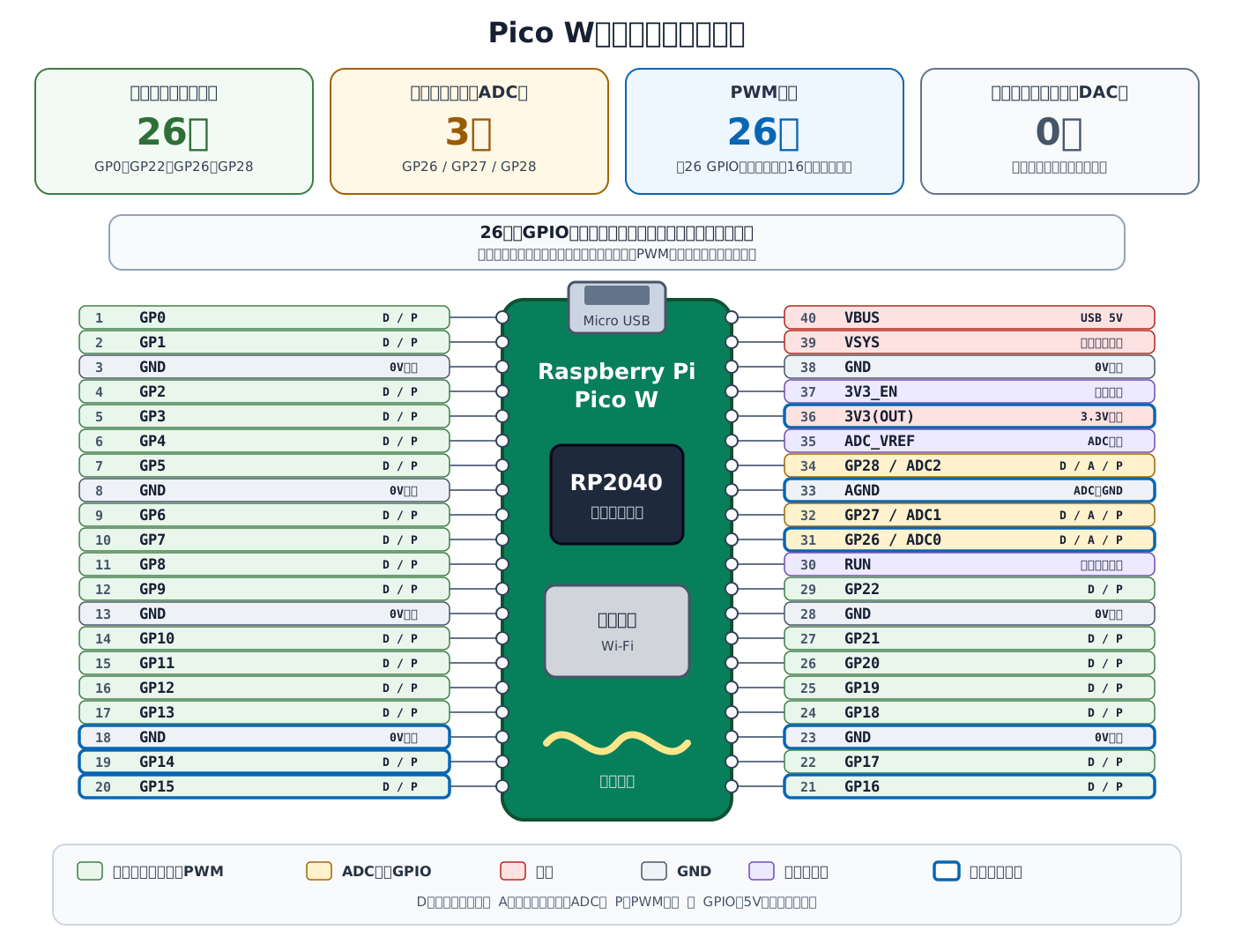
図2-2 Pico Wのピンと入出力機能
図2-2のDはデジタル入出力、Aはアナログ入力、
PはPWM出力を表します。
青い外枠は、本研修で使用する端子です。
GP23~GP25とGP29は、Pico Wの左右のピン列には出ていません。
| 表記例 | 意味 |
|---|---|
GP15 | GPIO番号15。プログラムや接続表で使用する名称 |
| 物理ピン20 | 基板上で数えた20番目の端子 |
GND | 回路の電圧を測る基準となる端子 |
3V3(OUT) | Pico Wが作る3.3Vを外部回路へ供給する端子 |
VBUS | USBから供給される5Vに関係する端子 |
ADC | アナログ値を読み取れる機能を持つ端子 |
GPIO番号と物理ピン番号は同じではありません。 例えば「GPIO 15を使う」という指示を、 基板上の15番目の端子へ接続するという意味で読まないようにします。
本教材の配線では、次の3つを併記します。
役割:外付けLEDGPIO番号:GP15物理ピン番号:20本研修で使用するGPIO割り当ては、各演習章の接続表で確認します。
2-4 3.3Vで動くGPIO
Section titled “2-4 3.3Vで動くGPIO”Pico WのGPIOは、3.3Vを基準に動作します。 出力をHIGHにすると約3.3V、LOWにすると約0Vになります。
本研修では、次を共通ルールとします。
- GPIOへ5Vを入力しない
- 配線を変更するときはUSBケーブルを外す
- 3.3VとGNDを直接つながない
- LEDには電流制限抵抗を直列に接続する
- モーターなど大きな電流を必要とする部品をGPIOへ直接接続しない
- 使用するセンサーやモジュールが3.3V信号に対応しているか確認する
- 複数の機器を接続するときはGNDを共通にする
VBUSなどにはUSB由来の5Vが現れますが、
5VをGPIOへ接続してよいという意味ではありません。
本研修の基本回路では、講師の指示がない限りVBUSを使用しません。
2-5 ブレッドボードの内部接続
Section titled “2-5 ブレッドボードの内部接続”ブレッドボードは、はんだ付けをせずに回路を組み立てるための基板です。 表面に多数の穴がありますが、内部では決まった穴同士が金属板で接続されています。
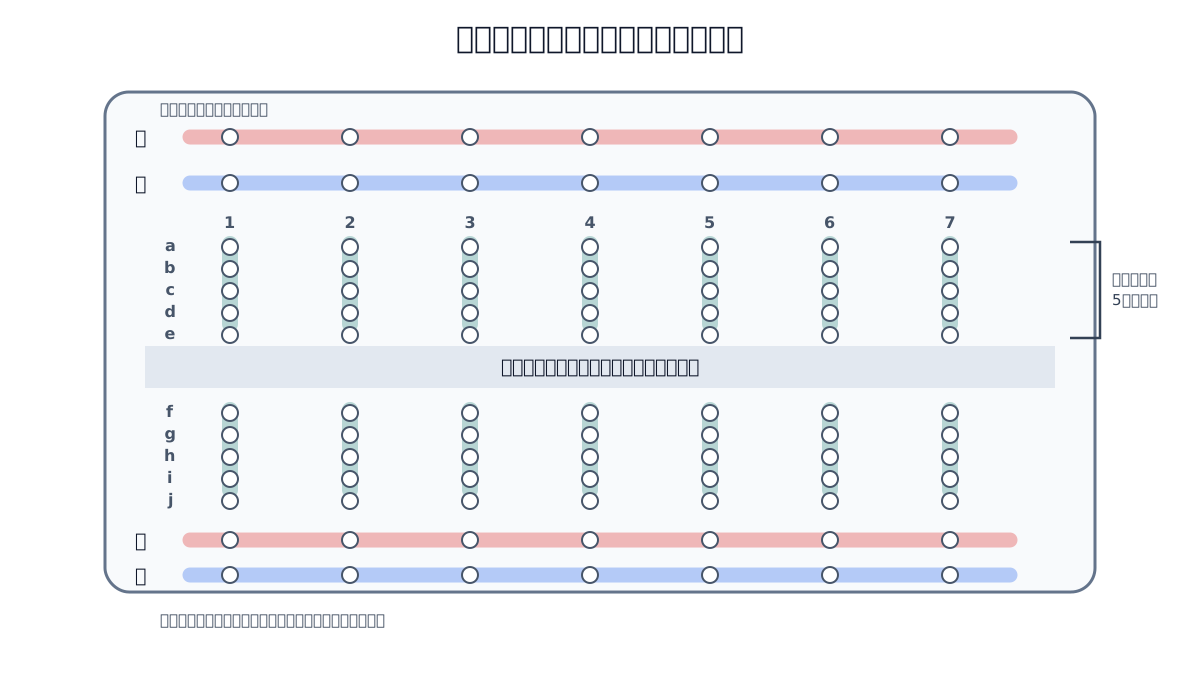
図2-3 一般的なブレッドボードの内部接続
| 部分 | 一般的な接続 |
|---|---|
端子列 a~e | 同じ番号の5穴が内部で接続 |
端子列 f~j | 同じ番号の5穴が内部で接続 |
| 中央の溝 | 左右の端子列は接続されていない |
+、-の電源レール | 横方向へ接続されていることが多い |
ブレッドボードの種類によっては、 長い電源レールが途中で分割されています。 外観だけでは分かりにくいため、使用する製品の表示や導通を確認します。
Pico Wは、左右のピン列が中央の溝をまたぐように差し込みます。 これにより、左右の端子を別々の穴から配線できます。 アンテナの近くには、不要な金属部品や配線を密集させないようにします。
2-6 研修で使用する電子部品
Section titled “2-6 研修で使用する電子部品”本研修では、入出力の違いを確認できる最小限の部品を使用します。
| 部品 | 分類 | 役割 | 取り扱い上の要点 |
|---|---|---|---|
| LED | 出力 | 電気信号を光として確認する | 極性があり、電流制限抵抗が必要 |
| 抵抗 | 補助部品 | 電流を制限したり、信号状態を安定させたりする | 抵抗値を確認する |
| タクトスイッチ | デジタル入力 | 押した/離した状態を入力する | 内部でつながっている端子の組を確認する |
| 可変抵抗 | アナログ入力 | つまみの位置を電圧の変化として入力する | 中央端子と両端端子の役割を確認する |
| 温湿度センサーモジュール | センサー入力 | 温度と湿度を測定する | 型番、電源電圧、端子順、通信方式を確認する |
| ジャンパーワイヤー | 接続 | Pico W、部品、ブレッドボードを接続する | 差し込み不足や断線に注意する |
部品とモジュール
Section titled “部品とモジュール”センサー単体に、抵抗や変換回路、接続端子などを追加した製品を センサーモジュールと呼ぶことがあります。
同じ種類のセンサーでも、モジュールの製品が変わると、 端子の並びや必要な電源電圧が異なる場合があります。 端子を外観だけで判断せず、製品名、基板上の印刷、データシートを確認します。
2-7 配線前の確認
Section titled “2-7 配線前の確認”配線作業では、次の順番を共通手順とします。
- 接続表と回路図を確認する
- USBケーブルが外れていることを確認する
- Pico Wの向きとGPIO番号を確認する
- 部品の種類、抵抗値、極性、端子順を確認する
- ジャンパーワイヤーを1本ずつ接続する
- 3.3VとGNDが直接つながっていないことを確認する
- 講師または手順書による確認後、USBケーブルを接続する
- 動作しない場合は、すぐに配線を増やさず、電源を外して見直す
接続表、回路図、実物の3つを順番に照合すると、 配線の取り違えを見つけやすくなります。
実物を確認してみましょう
Section titled “実物を確認してみましょう”この章では通電せず、手元の機材を観察します。
Pico W
Section titled “Pico W”- Micro USB端子を見つける
- BOOTSELボタンを見つける
- 基板中央のRP2040を見つける
- 左右のピン列と基板上の端子名を確認する
GND、3V3(OUT)、VBUSの印刷を見つける- アンテナ側を確認する
- ピンヘッダーが取り付け済みか確認する
ブレッドボードと部品
Section titled “ブレッドボードと部品”- 中央の溝を確認する
- 同じ番号の
a~eとf~jが別の組であることを確認する - 電源レールが途中で分割されているか確認する
- LEDの向きが分かる目印を確認する
- タクトスイッチの端子がどの向きに並んでいるか確認する
- 可変抵抗と温湿度センサーモジュールの端子表示を確認する
よくある取り違え
Section titled “よくある取り違え”| 取り違え | 確認方法 |
|---|---|
| GPIO番号と物理ピン番号を同じものとして読む | 接続表のGP表記と物理ピン番号を両方確認する |
| Pico WとPico WHを同じ外観だと思う | ピンヘッダーが取り付け済みか確認する |
| ブレッドボードの中央の溝を越えて接続されていると思う | 図2-3と実物の穴の位置を確認する |
| 電源レールが端から端まで接続されていると思う | 分割位置の印刷や導通を確認する |
| モジュールの端子順はすべて同じだと思う | 型番と基板上の印刷を確認する |
| Pico Wの内蔵LEDを通常のGPIO端子だと思う | Pico Wでは内蔵LEDが無線回路側に接続されていることを確認する |
- Pico Wは、センサー入力や機器制御を行うマイクロコントローラーボードです
- Pico Wはピンヘッダーなし、Pico WHはピンヘッダー取り付け済みです
- GPIO番号と物理ピン番号は異なるため、接続表では両方を確認します
- 26本のGPIOはデジタル入出力とPWMに使用でき、
GP26~GP28はアナログ入力にも使用できます - Pico Wには真のアナログ出力がなく、LEDの明るさなどはPWMで制御します
- Pico WのGPIOは3.3V系であり、GPIOへ5Vを入力しません
- ブレッドボードは、内部で接続されている穴の組を理解して使用します
- 電子部品やモジュールは、極性、抵抗値、端子順、対応電圧を確認します
- 配線を変更するときは、USBケーブルを外してから作業します