第3章 MySQLでデータベースを構築・操作する
🔒 研修参加者向け
この章は研修参加者向けです
この章では、MySQL Workbenchを使い、商品や取引先のテーブル作成と基本的なデータ操作を行います。
研修参加者の方は、講師から案内されたパスワードを入力してください。
この教材を利用した研修については、お問い合わせください。
この章のゴール
Section titled “この章のゴール”第2章では、業務から商品、取引先、出荷予定などの管理対象を見つけました。 この章では、そのうち商品分類、容器種別、商品、取引先をMySQLへ構築します。
この章を終えると、次のことができるようになります。
- MySQL Workbenchから研修用MySQLへ接続する
- SQLを入力し、実行結果とエラーを確認する
- 研修用データベースとテーブルを作成する
- 主キー、外部キー、必須、重複禁止などの制約を設定する
- データを登録し、必要な列と行を検索する
- 更新・削除の前後に、対象行を確認する
- 制約により不正なデータが拒否されることを確認する
180分のうち、約115分を講師と一緒に行う操作、約45分を演習、約20分を確認と振り返りに使います。 SQL構文を暗記するのではなく、第2章の設計がMySQL上でどのように実現されるかを確認します。
使用する環境と教材ファイル
Section titled “使用する環境と教材ファイル”受講者PCには、研修開始前にMySQL ServerとMySQL Workbenchが準備されているものとします。 接続名、ユーザー名、パスワードは講師から指定します。
本章では、次のSQLファイルを使用します。
- 03-create-tables.sql — データベースと4テーブルを作成
- 03-insert-sample-data.sql — 共通サンプルデータを登録
- 03-basic-operations.sql — 検索、追加、更新、削除を練習
各ファイルは、上から順に使用します。 1番と2番は、新しい研修用データベースへ1回だけ実行します。
実在する業務データベースへ接続しないでください。
この章では、講師が指定したローカルの研修環境と、架空のサンプルデータだけを使用します。 Workbenchの接続名と、画面上部に表示される接続先を実行前に確認してください。
MySQL Workbenchから接続する
Section titled “MySQL Workbenchから接続する”MySQL Workbenchを起動すると、登録済みの接続が一覧表示されます。 講師が指定した研修用接続を開き、パスワードが求められた場合は指定されたものを入力します。
接続後は、主に次の領域を使います。
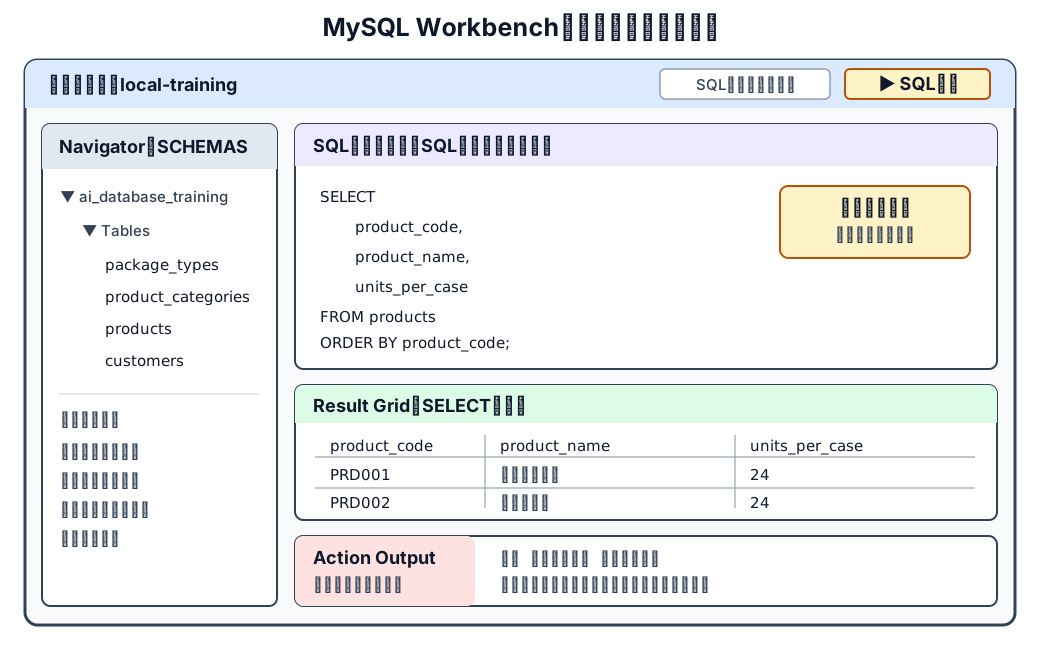
図は画面構成を説明する模式図です。 Workbenchのバージョンや画面幅によって、ボタンの形、パネルの位置、表示名が異なる場合があります。
| 領域 | 役割 | この章での確認内容 |
|---|---|---|
| Navigator/SCHEMAS | データベースやテーブルを表示する | 作成した4テーブルがあるか |
| SQLエディター | SQLを入力・実行する | 選択範囲または一文を実行する |
| Result Grid | SELECTの結果を表形式で表示する | 行数、列名、値を確認する |
| Action Output | 実行した処理の成否を表示する | 成功、警告、エラーを確認する |
接続を確認する
Section titled “接続を確認する”新しいSQLタブを開き、次の二文を一文ずつ実行します。
SELECT VERSION();
SELECT CURRENT_USER();
Result GridにMySQLのバージョンと接続ユーザーが表示されれば、SQLを実行できています。 研修では、講師が指定したバージョンと接続ユーザーに一致することを確認します。
SQLを実行する基本操作
Section titled “SQLを実行する基本操作”SQLは、DBMSへ処理を依頼するための文です。
この教材では、SQLキーワードを大文字、テーブル名と列名を半角英小文字のsnake_caseで記述します。
SELECT product_code, product_nameFROM productsWHERE is_active = TRUE;SELECT、FROM、WHEREはSQLキーワードproductsはテーブル名product_code、product_name、is_activeは列名- 文末の
;は一つのSQL文の終わり
Workbenchでは、実行したい一文にカーソルを置くか、実行範囲を選択してから実行ボタンを使います。 複数の文をまとめて実行する前に、選択範囲が意図どおりか確認してください。
コメントを利用する
Section titled “コメントを利用する”-- から行末まではコメントです。--の後ろには半角空白を入れます。
-- 商品コード順に表示するSELECT product_code, product_nameFROM productsORDER BY product_code;配布するSQLファイルでは、実行順と確認内容をコメントで示しています。
エラーが出たら止まって読む
Section titled “エラーが出たら止まって読む”エラーが出たときに、同じSQLを何度も実行しても解決しません。 次の順で確認します。
- Action Outputで、失敗した文とエラーメッセージを確認する
- テーブル名、列名、引用符、カンマ、
;を確認する - 使用中のデータベースを確認する
- そのSQLより前の処理が成功しているか確認する
- 修正後は、必要な一文だけを選択して再実行する
データベースを作成する
Section titled “データベースを作成する”MySQLでは、データベースとスキーマはほぼ同じ意味で使われます。
本研修では、研修用データベース名をai_database_trainingとします。
CREATE DATABASE ai_database_training    DEFAULT CHARACTER SET utf8mb4;
USE ai_database_training;utf8mb4は、日本語を含むUnicode文字を保存するための文字セットです。
USEは、後続のSQLが操作するデータベースを選びます。
次のSQLで、現在選択されているデータベースを確認できます。
SELECT DATABASE();結果がai_database_trainingでない場合は、そのままテーブルを作らず、USE文から確認します。
テーブルを作る順番
Section titled “テーブルを作る順番”外部キーで参照される側のテーブルを先に作ります。 商品テーブルは商品分類と容器種別を参照するため、最後に作成します。
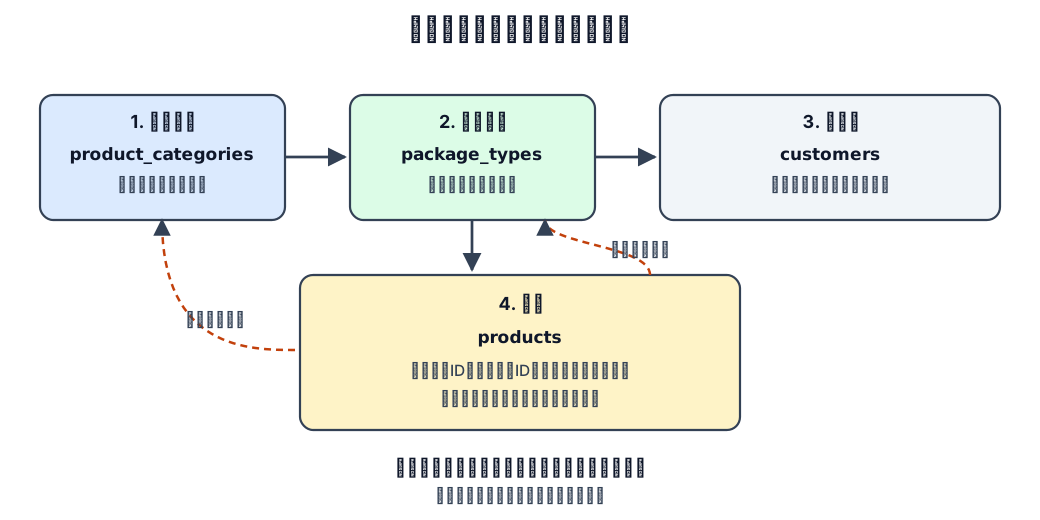
この章で作るテーブルは次の4つです。
| テーブル | 内容 | 他テーブルとの関係 |
|---|---|---|
product_categories | 商品分類 | 商品から参照される |
package_types | 容器種別 | 商品から参照される |
customers | 取引先 | 本章では独立して作成する |
products | 商品 | 商品分類と容器種別を参照する |
取引先と出荷先、出荷予定、出荷予定明細は、第5章の総合設計で追加します。
CREATE TABLEで構造を定義する
Section titled “CREATE TABLEで構造を定義する”最初に、商品分類テーブルを見てみましょう。
CREATE TABLE product_categories ( product_category_id INT UNSIGNED NOT NULL AUTO_INCREMENT, category_code VARCHAR(20) NOT NULL, category_name VARCHAR(50) NOT NULL, PRIMARY KEY (product_category_id), CONSTRAINT uq_product_categories_code UNIQUE (category_code)) ENGINE = InnoDB;列名の後ろに、データ型と必要な属性を指定します。
| 記述 | 意味 | 使用例 |
|---|---|---|
INT UNSIGNED | 0以上の整数 | 内部ID |
SMALLINT UNSIGNED | 比較的小さい0以上の整数 | 内容量、入数 |
VARCHAR(20) | 最大20文字の可変長文字列 | コード |
BOOLEAN | 真または偽 | 取扱中かどうか |
NOT NULL | 未入力を許可しない | 必須項目 |
AUTO_INCREMENT | 登録時に連番を割り当てる | 内部ID |
DEFAULT TRUE | 省略時の初期値を真にする | 取扱中フラグ |
MySQLでBOOLEANを検索すると、結果には1または0と表示されることがあります。
この教材では、SQL中では意味が読み取りやすいTRUEとFALSEを使います。
制約は、業務ルールに合わないデータをDBMSが拒否するための仕組みです。
| 制約 | 目的 | 本章の例 |
|---|---|---|
PRIMARY KEY | 一件を一意に識別する | product_id |
UNIQUE | 同じ業務コードの重複を防ぐ | product_code |
NOT NULL | 必須項目の未入力を防ぐ | product_name |
FOREIGN KEY | 存在する親データだけを参照する | 商品から商品分類を参照 |
DEFAULT | 値を省略したときの初期値を決める | is_activeを真にする |
外部キーを定義する
Section titled “外部キーを定義する”商品テーブルでは、次のように商品分類を参照します。
CONSTRAINT fk_products_category FOREIGN KEY (product_category_id) REFERENCES product_categories (product_category_id) ON UPDATE RESTRICT ON DELETE RESTRICTRESTRICTは、商品から参照されている商品分類のID変更や削除を拒否します。
分類を消した結果、商品がどの分類にも属さなくなることを防ぎます。
本章では、外部キーを確実に利用できるよう、各テーブルのストレージエンジンをInnoDBとします。
作成用SQLを実行する
Section titled “作成用SQLを実行する”03-create-tables.sqlをWorkbenchで開きます。 接続先が研修用MySQLであることを確認してから、ファイル全体を1回だけ実行してください。
実行後は、次を確認します。
- Action Outputですべて成功している
- SCHEMASに
ai_database_trainingが表示される - Tablesに4テーブルが表示される
- 次のSQLが4テーブルそれぞれの列を表示する
DESCRIBE product_categories;DESCRIBE package_types;DESCRIBE customers;DESCRIBE products;SCHEMASへすぐに表示されない場合は、更新ボタンで一覧を更新します。
テーブル作成SQLそのものを確認する場合は、次を使います。
SHOW CREATE TABLE products;WorkbenchのResult Gridに、主キー、UNIQUE、外部キーを含む定義が表示されます。
INSERTでサンプルデータを登録する
Section titled “INSERTでサンプルデータを登録する”テーブルを作っただけでは、行はまだありません。
INSERTを使ってサンプルデータを登録します。
INSERT INTO package_types ( package_type_id, package_type_code, package_type_name) VALUES (1, 'CAN', '缶'), (2, 'PET', 'ペットボトル');INSERT INTOの後ろに登録先テーブルを書く- 括弧内へ、値を対応させる列を順番に書く
VALUESの後ろへ、一行分の値を書く- 文字列はシングルクォート
'で囲む - 複数行を登録するときは、行同士をカンマで区切る
研修データでは全員のIDをそろえるため、最初のマスターデータへIDを明示しています。
通常の新規登録では、AUTO_INCREMENTのIDを省略し、MySQLに採番させます。
03-insert-sample-data.sqlを開き、ファイル全体を1回だけ実行します。
登録される件数は次のとおりです。
- 商品分類:4件
- 容器種別:2件
- 取引先:2件
- 商品:4件
SELECTで登録結果を確認する
Section titled “SELECTで登録結果を確認する”SELECTは、テーブルから必要な列と行を取得します。
本研修ではSQL検索を網羅せず、設計と操作の確認に必要な範囲だけを扱います。
必要な列を選ぶ
Section titled “必要な列を選ぶ”SELECT product_code, product_name, units_per_caseFROM products;SELECT *を使うと全列を取得できますが、列の意味を確認する練習では、必要な列名を明示します。
WHEREで行を絞る
Section titled “WHEREで行を絞る”SELECT product_code, product_name, units_per_caseFROM productsWHERE package_type_id = 1;WHEREは条件に合う行だけを取得します。
この時点では容器種別IDの1しか表示できません。
第4章でテーブルを結合し、1を「缶」という名称と一緒に表示します。
ORDER BYで並べる
Section titled “ORDER BYで並べる”SELECT product_code, product_nameFROM productsORDER BY product_code;ORDER BYは結果の並び順を指定します。
指定しなければ、毎回同じ順で表示されるとは限りません。
追加・更新・削除を安全に練習する
Section titled “追加・更新・削除を安全に練習する”更新と削除は、対象行を間違えると複数のデータへ影響します。
本章では、操作練習用の商品PRD099だけを使い、次の順序を守ります。
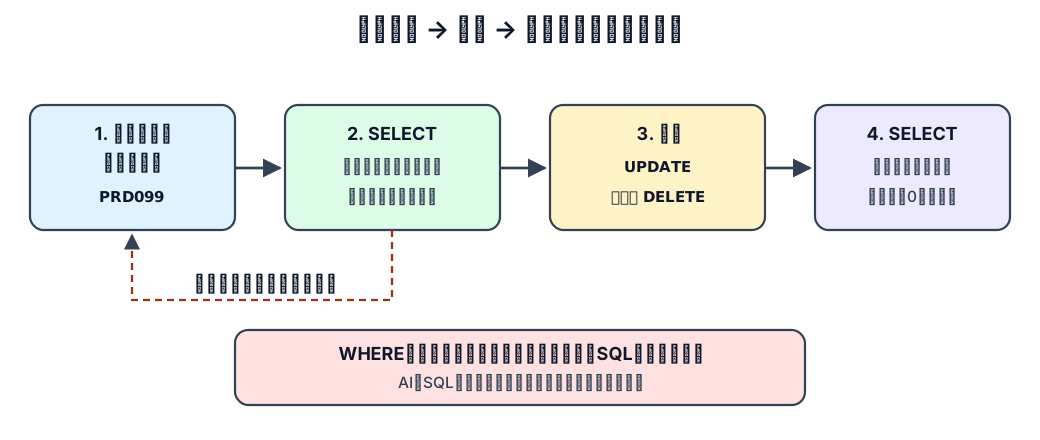
INSERTで練習用商品を追加する
Section titled “INSERTで練習用商品を追加する”INSERT INTO products ( product_code, product_name, product_category_id, package_type_id, content_amount, content_unit, units_per_case, is_active) VALUES ( 'PRD099', '操作練習用ドリンク', 1, 1, 350, 'ml', 24, TRUE);product_idは指定していません。
MySQLが次のIDを自動的に割り当てます。
UPDATEの前後で確認する
Section titled “UPDATEの前後で確認する”最初に、変更対象が一件であることを確認します。
SELECT product_code, product_name, is_activeFROM productsWHERE product_code = 'PRD099';対象が正しければ、商品名と取扱状態を更新します。
UPDATE productsSET product_name = '操作練習用ソーダ', is_active = FALSEWHERE product_code = 'PRD099';同じSELECTをもう一度実行し、変更された列と変更されていない列を確認します。
WHEREのないUPDATEを実行しないでください。
WHEREを省略すると、テーブル内のすべての行が更新対象になります。
DELETEの前後で確認する
Section titled “DELETEの前後で確認する”削除前にも、同じ条件のSELECTで対象を確認します。
SELECT product_code, product_nameFROM productsWHERE product_code = 'PRD099';一件だけであることを確認してから削除します。
DELETE FROM productsWHERE product_code = 'PRD099';削除後に同じSELECTを実行し、0行になったことを確認します。
削除した行は、この操作だけでは元に戻せません。
本章では再作成できる研修データだけを削除します。実務では、削除権限、承認、バックアップ、論理削除などを別途設計します。
制約がデータを守ることを確認する
Section titled “制約がデータを守ることを確認する”外部キーを設定したproductsには、存在する商品分類IDと容器種別IDしか登録できません。
03-basic-operations.sqlの末尾には、存在しない商品分類ID999を指定したINSERTがコメントとして用意されています。
講師の指示がある場合だけ、その文を選択して実行します。
MySQLは外部キーの条件に合わないため登録を拒否します。
Action Outputのエラーを確認した後、次のSQLでPRD098が登録されていないことを確認します。
SELECT product_code, product_nameFROM productsWHERE product_code = 'PRD098';エラーは操作の失敗ですが、この場合は制約が正しく働いた証拠でもあります。 AIやアプリから誤ったIDが送られた場合も、DBMSが最後の防波堤になります。
演習2:小規模な商品データベースを構築・操作する
Section titled “演習2:小規模な商品データベースを構築・操作する”配布された三つのSQLファイルを使い、次の順で実施してください。
課題1:データベースとテーブルを作る
Section titled “課題1:データベースとテーブルを作る”- 研修用接続を開く
03-create-tables.sqlを1回実行するSELECT DATABASE();で使用中のDBを確認する- SCHEMASを更新し、4テーブルを確認する
DESCRIBE products;で列を確認する
確認欄:
-
ai_database_trainingが表示された - 4テーブルが表示された
-
product_idが主キーになっている -
product_category_idとpackage_type_idがある
課題2:サンプルデータを登録する
Section titled “課題2:サンプルデータを登録する”03-insert-sample-data.sqlを1回実行する- 各テーブルを
SELECTして件数と値を目視確認する - 商品コード
PRD001からPRD004があることを確認する - 日本語の商品名と容器名が文字化けしていないことを確認する
SELECT * FROM product_categories;SELECT * FROM package_types;SELECT * FROM customers;SELECT * FROM products;課題3:商品を検索する
Section titled “課題3:商品を検索する”次の問いに答えるSQLを作ってください。
- 商品コードと商品名を、商品コード順に表示する
- 容器種別IDが
1の商品について、商品コード、商品名、入数を表示する - 取扱中の商品について、商品コード、商品名を表示する
- 商品コードが
PRD003の商品を一件表示する
この章では、容器種別名や商品分類名を一緒に表示できなくても構いません。 複数テーブルから名称を取得する方法は第4章で扱います。
課題4:追加・更新・削除を確認する
Section titled “課題4:追加・更新・削除を確認する”03-basic-operations.sqlの手順4から10を、一つの処理単位で選択して実行します。
| 段階 | 確認すること |
|---|---|
| 追加後 | PRD099が一件表示される |
| 更新前 | 商品名が「操作練習用ドリンク」、取扱中である |
| 更新後 | 商品名が変わり、is_activeが偽である |
| 削除前 | 対象がPRD099一件だけである |
| 削除後 | 同じ条件の検索結果が0行である |
課題5:制約を説明する
Section titled “課題5:制約を説明する”次の三点を、自分の言葉で記録してください。
PRIMARY KEYは、どの重複を防ぐかUNIQUEは、どの業務コードの重複を防ぐかFOREIGN KEYがなければ、どのような商品を登録できてしまうか
よくあるエラーと確認場所
Section titled “よくあるエラーと確認場所”| 状況 | 主な原因 | 最初に確認すること |
|---|---|---|
| データベースが存在すると表示される | 作成用SQLを再実行した | 既に4テーブルがあるか |
| テーブルが見つからない | 使用DBが選択されていない | SELECT DATABASE(); |
| 重複エラー | 同じコードを2回登録した | SELECTで既存行を確認 |
| 外部キーエラー | 親テーブルにIDがない | 分類・容器種別を先に確認 |
| 日本語が文字化けする | 接続や文字セットが異なる | DBの文字セットと接続設定 |
| 更新対象が0行 | WHEREの値が存在しない | 更新前のSELECT結果 |
エラー文の表現はMySQLやWorkbenchのバージョンで異なる場合があります。 エラー番号だけを暗記せず、「どの文が、どの制約により失敗したか」を確認します。
やり直す必要がある場合
Section titled “やり直す必要がある場合”作成用・登録用SQLを繰り返し実行すると、「既に存在する」「値が重複する」というエラーになります。 これは正常な制約確認でもあり、無理に同じ文を再実行する必要はありません。
研修用データベースを最初から作り直す必要がある場合は、必ず講師へ確認してください。
次のSQLはai_database_training内のテーブルとデータをすべて削除し、元に戻せません。
DROP DATABASE ai_database_training;実在DBや別のスキーマへ置き換えて実行してはいけません。 削除後は、作成用SQL、登録用SQLの順で再実行します。
この章で作成したもの
Section titled “この章で作成したもの”- 研修用データベース
ai_database_training - 商品分類、容器種別、取引先、商品の4テーブル
- 主キー、業務コードの重複禁止、外部キー
- 共通して使用する4商品のサンプルデータ
- 検索、追加、更新、削除の確認結果
- 制約によって不正データが拒否されることの確認
作成したデータベースは削除せず、第4章で引き続き使用します。
この章のまとめ
Section titled “この章のまとめ”- Workbenchでは、SQLエディター、Result Grid、Action Outputを区別して使います。
CREATE TABLEで列、データ型、主キー、外部キーなどを定義します。- 外部キーで参照されるテーブルを先に作ります。
INSERTで登録し、SELECTで登録結果を確認します。UPDATEとDELETEは、必ず対象確認、実行、結果確認の順で行います。- 制約は、アプリやAIから誤った値が送られた場合にもデータを守ります。
- SQLは設計を実現し、設計どおりに動くか確認するための手段です。
次章では、外部キーをたどって複数テーブルを結合し、名称と数量を一緒に取り出します。