第1章 初めてのC#プログラミング
この章の目的
Section titled “この章の目的”この章では、Visual Studio 2022 を使って、初めての C# コンソールアプリを作成します。
C# の文法を本格的に学ぶ前に、まずは次の流れを体験します。
プロジェクトを作成する ↓C#のコードを書く ↓プログラムを実行する ↓実行結果を確認する ↓エラーがあれば修正するこの章の目的は、C# を完璧に理解することではありません。
まずは、Visual Studio 2022 で C# プログラムを作成し、実行できるようになること を目指します。
この章でできるようになること
Section titled “この章でできるようになること”この章を終えると、次のことができるようになります。
- Visual Studio 2022 で C# のコンソールアプリを作成できる
- ”.NET 8” を対象にしたプロジェクトを作成できる
- ソリューションとプロジェクトの違いをおおまかに説明できる
Program.csを編集できるclass ProgramとMainメソッドの役割をおおまかに説明できるConsole.WriteLineを使って文字を表示できるConsole.WriteとConsole.WriteLineの違いを説明できる- 簡単な数値計算の結果を表示できる
- よくある入力ミスやエラーを確認できる
本章で使用する環境
Section titled “本章で使用する環境”| 項目 | 内容 |
|---|---|
| 開発環境 | Visual Studio 2022 |
| プロジェクト種類 | コンソール アプリ |
| 対象フレームワーク | .NET 8 |
| 言語 | ”C#“ |
| ソリューション名 | Chapter01 |
| プロジェクト名 | Ch01_FirstCSharp |
本研修で使用するコード形式について
本研修では、C# のプログラム構造を理解しやすくするため、
class Programとstatic void Main()を明示する形式で学習します。Visual Studio 2022 のテンプレートでは、短く書ける形式のコードが自動生成される場合があります。しかし、本研修では、クラス、メソッド、プログラムの開始地点を意識するため、あえて省略しない書き方を使用します。
この書き方に慣れておくと、既存システムのコードを読むときや、Java など他の言語を学習するときにも役立ちます。
1-1 プロジェクトを作成する
Section titled “1-1 プロジェクトを作成する”プロジェクト作成の詳細手順
Section titled “プロジェクト作成の詳細手順”Visual Studio 2022 でのプロジェクト作成手順は、付録B「VS2022 の基本操作」 に詳しく記載しています。
この章で初めてプロジェクトを作成する場合は、先に付録B を参照してください。
ここでは、本章で作成するプロジェクトの 設定値 だけを示します。
この章で作成するプロジェクト
Section titled “この章で作成するプロジェクト”| 項目 | 値 |
|---|---|
| プロジェクトテンプレート | コンソール アプリ(C#、.NET) |
| プロジェクト名 | Ch01_FirstCSharp |
| ソリューション名 | Chapter01 |
| 対象フレームワーク | .NET 8.0 |
| 最上位レベルのステートメント | 使用しない(チェックを入れる) |
補足:ソリューション名とプロジェクト名を分ける
本研修では、ソリューション名は
Chapter01、プロジェクト名はCh01_FirstCSharpのように 別の名前 にします。Visual Studio の新規作成画面で「ソリューション名」欄を
Chapter01に変更してください。詳しい手順は 付録B「VS2022 の準備と基本操作」 を参照してください。
注意:
コンソール アプリ (.NET Framework)というテンプレートは使用しません似た名前のテンプレートがありますが、本研修では
.NETの方を使います。
csproj の設定を確認する
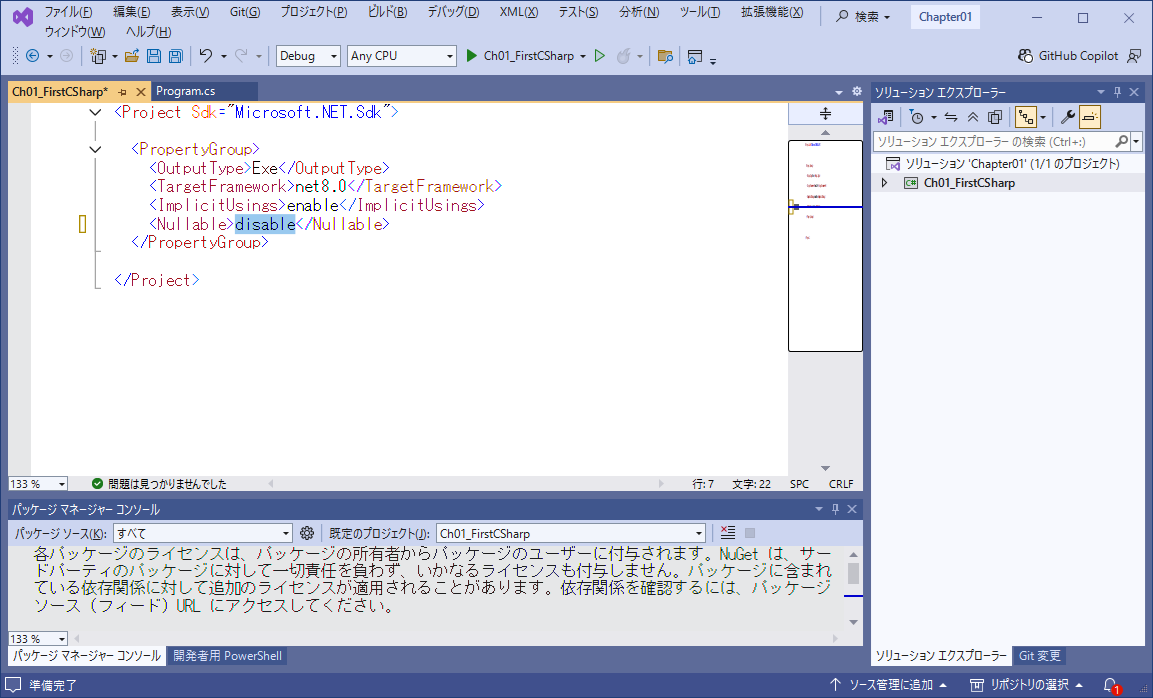
Section titled “csproj の設定を確認する”プロジェクトを作成したら、Ch01_FirstCSharp.csproj をダブルクリックして開きます。
次のような内容が表示されます。
<Project Sdk="Microsoft.NET.Sdk">
  <PropertyGroup>    <OutputType>Exe</OutputType>    <TargetFramework>net8.0</TargetFramework>    <ImplicitUsings>enable</ImplicitUsings>    <Nullable>enable</Nullable>  </PropertyGroup>
</Project>
<Nullable>enable</Nullable> の行を、次のように変更します。
変更前
<Nullable>enable</Nullable>変更後
<Nullable>disable</Nullable>変更したら、Ctrl + S で保存し、csproj のタブを閉じてください。
補足:Nullable とは
Nullable は、変数に「値が入っていないかもしれない」状態を厳密にチェックする機能です。 便利な機能ですが、最初は警告が出やすく、学習の妨げになることがあります。
本研修では、まず C# の基本に集中するため、この機能を無効にしています。 後の章で改めて学習します。
ソリューションとプロジェクト
Section titled “ソリューションとプロジェクト”Visual Studio では、次の 2 つの言葉がよく出てきます。
| 用語 | 意味 |
|---|---|
| ソリューション | 複数のプロジェクトをまとめる入れ物 |
| プロジェクト | 1 つのアプリケーションや部品を作る単位 |
最初は、次のように考えてください。
ソリューション └─ プロジェクト └─ C#のソースコード今回作るような小さなコンソールアプリでは、1 つのソリューションの中に 1 つのプロジェクトだけが入ります。
実際の開発では、1 つのソリューションの中に複数のプロジェクトが入ることがあります。
例:
EmployeeManagement.sln ├─ EmployeeManagement.Web ├─ EmployeeManagement.Desktop └─ EmployeeManagement.Common今の段階では、次の理解で十分です。
ソリューションは全体の入れ物プロジェクトは実際のアプリを作る単位1-2 初めての C# プログラム
Section titled “1-2 初めての C# プログラム”Program.cs を開く
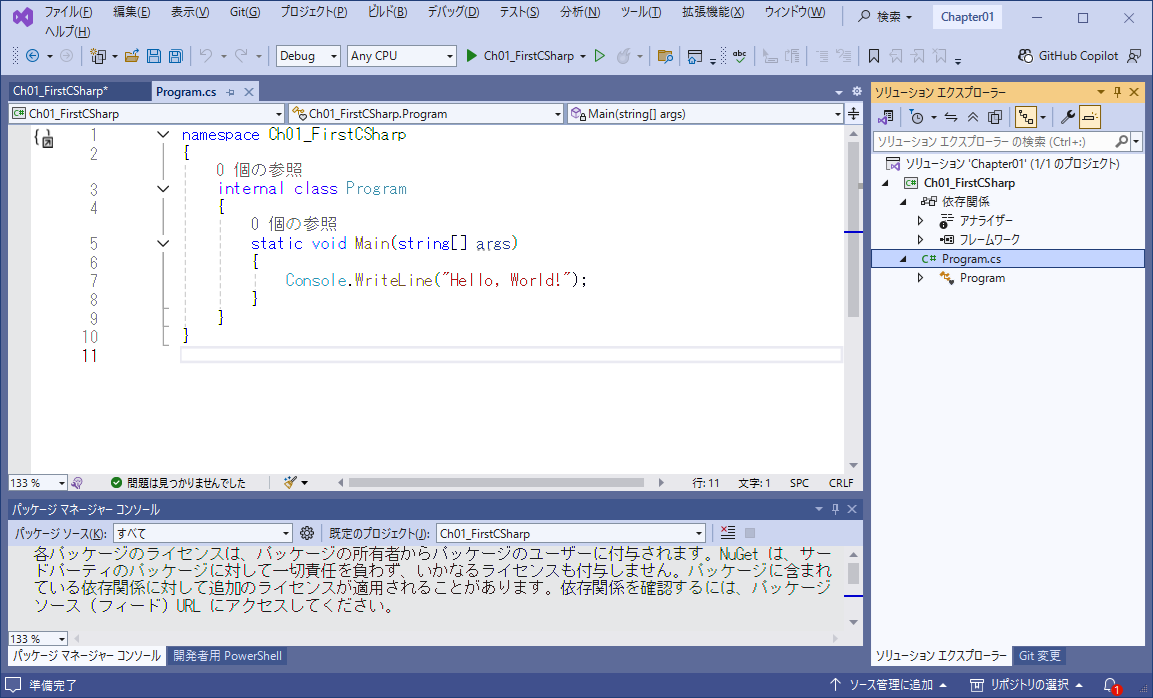
Section titled “Program.cs を開く”プロジェクトを作成すると、ソリューションエクスプローラーに次のファイルが表示されます。
Program.csProgram.cs は、最初に編集する C# のソースコードファイルです。
ダブルクリックして開いてください。
コードを入力する
Section titled “コードを入力する”Program.cs には、Visual Studio のテンプレートが生成したコード(例:Console.WriteLine("Hello, World!"); の 1 行など)が最初から書かれています。
エディター上で すべてを選択して削除(Ctrl + A → Delete)してから、次のコードを入力してください。
namespace Ch01_FirstCSharp{ internal class Program { static void Main(string[] args) { Console.WriteLine("C#研修を開始します。"); Console.WriteLine("Visual Studio 2022でプログラムを実行しました。"); } }}入力できたら、Ctrl + S で保存します。
補足:以降の節でも「次のコードに置き換えてください」と出てきます
1-4・1-5 でも同じく
Program.csを別のコードに差し替えていきます。そのときも本節と同じく エディター上のコードを全部消してから入力 してください。1 ファイルに 1 つのclass Programだけを置く、という形で進めます。
プログラムを実行する
Section titled “プログラムを実行する”次のいずれかの方法で実行します。
F5 キーを押すまたは、
画面上部の開始ボタンをクリックする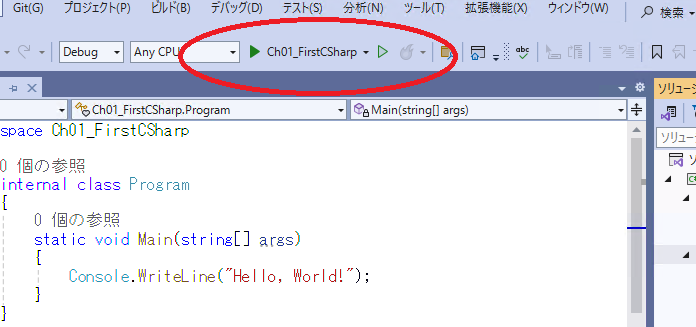
実行すると、コンソール画面に次のように表示されます。
C#研修を開始します。Visual Studio 2022でプログラムを実行しました。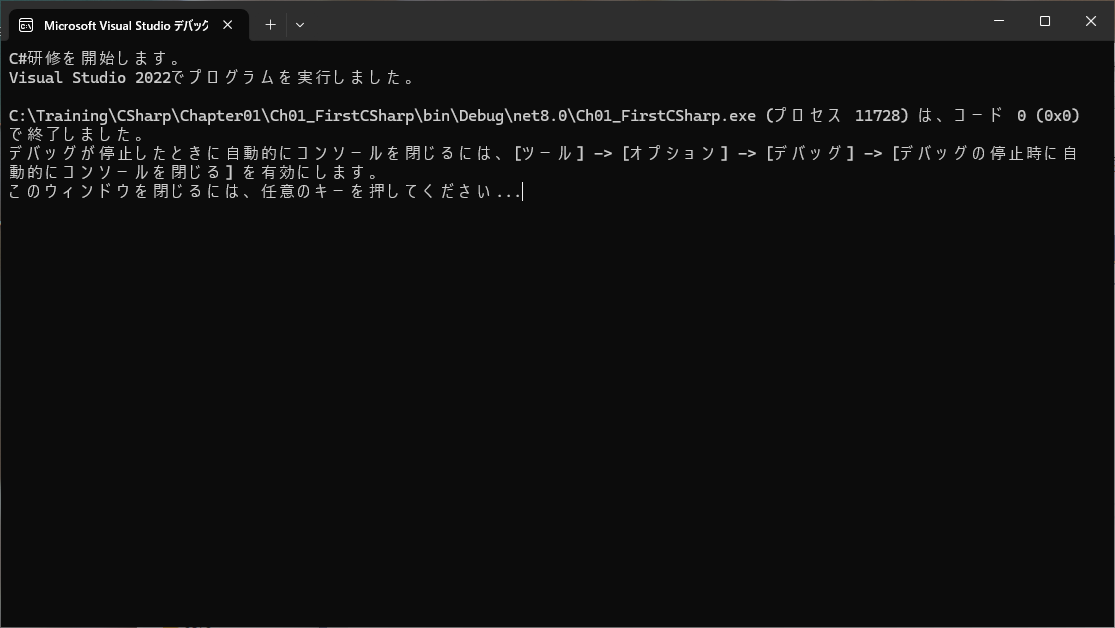
実行できましたか?
ここまでで、初めての C# プログラムを作成し、実行することができました。
1-3 入力したコードを理解する
Section titled “1-3 入力したコードを理解する”ここで、入力したコードを少しずつ見ていきます。
最初のうちは、すべてを完全に理解できなくても構いません。
namespace Ch01_FirstCSharp{ internal class Program { static void Main(string[] args) { Console.WriteLine("C#研修を開始します。"); Console.WriteLine("Visual Studio 2022でプログラムを実行しました。"); } }}このコードは、次のような構造になっています。
namespace のまとまり └─ class のまとまり └─ Main メソッドのまとまり └─ Console.WriteLine の命令namespace
Section titled “namespace”namespace Ch01_FirstCSharpnamespace は、クラスなどを整理するための名前のまとまりです。
ここでは、Ch01_FirstCSharp という名前空間の中に、プログラムのコードが書かれています。
namespace については後の章で詳しく学びます。
この章では、次のように理解してください。
namespace は、プログラムを整理するための大きな入れ物なお、Ch01_FirstCSharp の部分は、プロジェクト名によって変わります。
class Program
Section titled “class Program”internal class Program{}class Program は、Program という名前のクラスを定義しています。
クラスについては後の章で詳しく学びます。
この章では、次のように理解してください。
class Program は、C#の処理をまとめる入れ物C# では、多くの処理をクラスの中に書きます。
先頭にある internal は、クラスの利用範囲を表す指定です。今は詳しく理解しなくても問題ありません。
static void Main()
Section titled “static void Main()”static void Main(string[] args){}Main は、プログラムを実行したときに 最初に呼び出される特別なメソッド です。
メソッドとは、処理をまとめたものです。
この章では、次のように理解してください。
Main メソッドは、プログラムの開始地点static や void、string[] args の詳しい意味は、後の章で学びます。
今は、C# のコンソールアプリでは、Main の中に最初に実行したい処理を書く、と理解しておきましょう。
Console.WriteLine
Section titled “Console.WriteLine”Console.WriteLine("C#研修を開始します。");これは、コンソール画面に文字を表示する命令です。
" で囲まれた部分が表示されます。
Console.WriteLine の Line は「行」を意味します。
つまり、Console.WriteLine は「コンソールに 1 行表示する」と考えるとよいです。
Console.WriteLine("C#研修を開始します。");C# では、多くの命令の最後に ; を付けます。
セミコロンは、「この命令はここで終わりです」という目印です。
using がコードに見当たらない
Section titled “using がコードに見当たらない”教材や書籍によっては、コードの先頭に次のような記述があることがあります。
using System;using は、Console のような機能を短い名前で使うための宣言です。
しかし、Visual Studio 2022 で作成した .NET 8 のプロジェクトでは、using System; を書かなくても Console.WriteLine を使えるようになっています。
これは「暗黙的 using」と呼ばれる仕組みで、よく使う機能を自動的に有効にしてくれます。
そのため、本研修のサンプルコードでは、原則として using System; を書きません。
using の詳しい使い方は、後の章で改めて学習します。
1-4 Console.WriteLine と Console.Write
Section titled “1-4 Console.WriteLine と Console.Write”C# でコンソールに文字を表示する命令には、2 種類あります。
| 命令 | 動作 |
|---|---|
Console.WriteLine | 文字を表示して、改行する |
Console.Write | 文字を表示するだけ。改行しない |
動作を比較する
Section titled “動作を比較する”Program.cs を、次のコードに置き換えて実行してください。
namespace Ch01_FirstCSharp{ internal class Program { static void Main(string[] args) { Console.WriteLine("WriteLine その1"); Console.WriteLine("WriteLine その2");
Console.Write("Write その1"); Console.Write("Write その2"); } }}実行結果は次のようになります。
WriteLine その1WriteLine その2Write その1Write その2Console.WriteLine は、表示した後に改行が入ります。
Console.Write は、改行が入らないため、続きの表示がそのまま横につながります。
使い分けの目安
「○○さん、こんにちは」のように、入力プロンプトと結果を 1 行にまとめたいときは
Console.Writeを使うことがあります。通常は
Console.WriteLineで十分です。
1-5 数値を扱ってみる
Section titled “1-5 数値を扱ってみる”C# で計算する
Section titled “C# で計算する”C# では、数値の計算もできます。
Program.cs を次のように変更してください。
namespace Ch01_FirstCSharp{ internal class Program { static void Main(string[] args) { Console.WriteLine(100 + 5); Console.WriteLine(100 - 5); Console.WriteLine(100 * 5); Console.WriteLine(100 / 5); } }}実行結果は次のようになります。
1059550020数値の計算に使う記号を、算術演算子と呼びます。
| 演算子 | 意味 | 例 | 結果 |
|---|---|---|---|
+ | 足し算 | 100 + 5 | 105 |
- | 引き算 | 100 - 5 | 95 |
* | 掛け算 | 100 * 5 | 500 |
/ | 割り算 | 100 / 5 | 20 |
掛け算は × ではなく * を使います。
割り算は ÷ ではなく / を使います。
文字列と数値の違い
Section titled “文字列と数値の違い”次の 2 つを比べてください。
Console.WriteLine(100 + 5);Console.WriteLine("100 + 5");実行結果は次のようになります。
105100 + 51 行目は、数値として計算されます。
2 行目は、" で囲まれているため、文字列としてそのまま表示されます。
| コード | 実行結果 | 理由 |
|---|---|---|
Console.WriteLine(100 + 5); | 105 | 数値として計算される |
Console.WriteLine("100 + 5"); | 100 + 5 | 文字列としてそのまま表示される |
この違いは、今後とても重要になります。
演算の優先順位
Section titled “演算の優先順位”C# では、算数と同じように、掛け算や割り算が先に計算されます。
Console.WriteLine(10 + 2 * 3);実行結果は次のようになります。
162 * 3 が先に計算されるためです。
先に足し算をしたい場合は、丸かっこを使います。
Console.WriteLine((10 + 2) * 3);実行結果は次のようになります。
36整数の割り算には注意
Section titled “整数の割り算には注意”C# では、整数同士の割り算は 整数のまま で計算されます。
Console.WriteLine(10 / 3);Console.WriteLine(10 / 4);実行結果は次のようになります。
3210 / 3 は本来 3.333… ですが、整数同士の計算では小数部分が切り捨てられます。
小数を含む計算は、第 2 章以降で詳しく学習します。
文字列同士の +
Section titled “文字列同士の +”数値で使った + は、文字列でも使えます。
Console.WriteLine("こんにちは、" + "山田二郎" + "さん");実行結果は次のようになります。
こんにちは、山田二郎さん文字列を + でつなぐことを、文字列の連結 と呼びます。
文字列の連結は、第 2 章でも詳しく扱います。
1-6 コードを入力するうえでの注意点
Section titled “1-6 コードを入力するうえでの注意点”大文字と小文字を区別する
Section titled “大文字と小文字を区別する”C# では、大文字と小文字を区別します。
次のコードは正しく動作します。
Console.WriteLine("正しく表示されます。");一方、次のコードはエラーになります。
console.writeline("エラーになります。");Console や WriteLine の大文字・小文字が正しくないためです。
セミコロンを忘れない
Section titled “セミコロンを忘れない”C# では、多くの命令の最後に ; を書きます。
正しい例:
Console.WriteLine("セミコロンがあります。");エラーになる例:
Console.WriteLine("セミコロンがありません。")セミコロンを忘れると、ビルドエラーになります。
全角文字に注意する
Section titled “全角文字に注意する”プログラムでは、記号は基本的に半角で入力します。
特に、次の記号は間違いやすいです。
| 正しい半角 | 間違いやすい全角 |
|---|---|
" | “ ” |
; | ; |
( | ( |
) | ) |
{ | { |
} | } |
日本語入力が ON になっていると、全角記号が入力されることがあります。
コードを書くときは、基本的に英数字入力に切り替えてください。
かっこの対応を意識する
Section titled “かっこの対応を意識する”C# では、{ と } の対応が重要です。
internal class Program{ static void Main(string[] args) { Console.WriteLine("かっこの対応を確認します。"); }}このコードには、次のまとまりがあります。
class Program のまとまり └─ Main メソッドのまとまり └─ Console.WriteLine の命令{ を書いたら、対応する } が必要です。
Visual Studio では、対応するかっこを強調表示してくれます。
インデントを整える
Section titled “インデントを整える”インデントとは、行の先頭に空白を入れて、コードの構造を見やすくすることです。
読みやすい例:
namespace Ch01_FirstCSharp{ internal class Program { static void Main(string[] args) { Console.WriteLine("読みやすいコードです。"); } }}読みにくい例:
namespace Ch01_FirstCSharp{internal class Program{static void Main(string[] args){Console.WriteLine("読みにくいコードです。");}}}どちらも動作はします。しかし、読みやすさが大きく違います。
プログラムは、自分だけでなく他の人も読みます。
そのため、読みやすい形で書くことが大切です。
コードを自動で整形する
Section titled “コードを自動で整形する”Visual Studio には、コードを自動的に整える機能があります。
次のショートカットを使います。
Ctrl + K を押したあと、Ctrl + Dこの操作を行うと、ファイル全体のインデントが整えられます。
うまく整形できない場合、かっこの対応が崩れている可能性があります。
Visual Studio のショートカットキーは、付録D「VS2022 ショートカットキー、入力効率化」 にまとめています。
1-7 コメントを書く
Section titled “1-7 コメントを書く”C# では、// から行末までがコメントになります。
// 画面にメッセージを表示するConsole.WriteLine("C#研修を開始します。");コメントは、プログラムの動作には影響しません。
コードの意味や意図を説明するために使います。
複数行のコメント
Section titled “複数行のコメント”複数行にわたるコメントは、/* と */ で囲みます。
/* ここから複数行のコメントです。 プログラムの動作には影響しません。*/Console.WriteLine("メッセージを表示");コメントの使いどころ
Section titled “コメントの使いどころ”すべての行にコメントを書く必要はありません。
次のような場面で使うと効果的です。
- コードの意図や目的を説明したいとき
- 後で見直したい箇所に印を付けたいとき
- 一時的にコードを実行から外したいとき(コードをコメントにする)
よくあるつまずき
Section titled “よくあるつまずき”この章でよくあるつまずきを確認します。
| つまずき | 原因 | 対応 |
|---|---|---|
| コンソールアプリが作れない | テンプレート選択を間違えている | ”C#” の “コンソール アプリ” を選び直す |
| フレームワークが違う | ”.NET Framework” を選んでいる | ”.NET 8.0” を選択する |
Program.cs が見つからない | ソリューションエクスプローラーを見ていない | 右側のソリューションエクスプローラーを確認する |
| 実行しても思った結果にならない | 保存していない | Ctrl + S で保存してから実行する |
Console に赤い波線が出る | 大文字小文字の誤り | Console.WriteLine の綴りを確認する |
| セミコロンのエラーが出る | 行末の ; がない | 命令の最後に ; を付ける |
| かっこのエラーが出る | { と } の対応が崩れている | Ctrl + K → Ctrl + D で整形し、対応を確認する |
| 「最上位レベルのステートメントを使用しない」を見逃した | プロジェクト作成時のチェックを忘れた | 新しくプロジェクトを作り直す |
| 警告がたくさん出る | csproj の Nullable を変更していない | csproj を開いて <Nullable>disable</Nullable> に変更する |
Visual Studio や Git で発生するエラーへの対応は、付録E「トラブルシューティング」 にまとめています。
学んだことチェック
Section titled “学んだことチェック”次の項目について、自分で説明できるか確認してください。
- Visual Studio 2022 で新しいプロジェクトを作成できる
- ”.NET 8.0” を選択できる
- csproj の Nullable を disable に変更できる
- ソリューションとプロジェクトの違いを説明できる
-
Program.csが何のためのファイルか説明できる -
class Programが何を表しているか、おおまかに説明できる -
Mainメソッドがプログラムの開始地点であることを説明できる -
Console.WriteLineを使って文字を表示できる -
Console.WriteとConsole.WriteLineの違いを説明できる - C# で簡単な数値計算を表示できる
- 整数同士の割り算で小数部分が切り捨てられることを説明できる
- 文字列を
+で連結できる - コード内の全角記号に注意できる
- コメントを書ける
次の内容を、自分の言葉で説明してください。
Console.WriteLineは何をする命令ですか。Mainメソッドは何のためにありますか。- ソリューションとプロジェクトの違いは何ですか。
- C# で大文字と小文字を間違えるとどうなりますか。
Console.WriteとConsole.WriteLineの違いは何ですか。
説明するときは、完全な答えでなくても構いません。
自分の言葉で説明しようとすることが大切です。
この章の演習課題に取り組みます。
制限時間は 30 分 です。
演習の進め方の詳細は、付録A「演習の進め方」 を参照してください。
提出方法の詳細は、付録C「Git のインストールと提出ルール」 を参照してください。
この章の演習の進め方
Section titled “この章の演習の進め方”第 1 章では、課題ごとにプロジェクトを分けて作成します。
1 つのソリューション Kadai01 の中に、課題ごとのプロジェクトを並べて作成します。
Kadai01/ ← 課題用ソリューション Kadai01.sln Kd01_01_SelfIntroduction/ ← 課題1-1 のプロジェクト Program.cs Kd01_02_Calculation/ ← 課題1-2 のプロジェクト Program.cs Kd01_03_StringVsNumber/ ← 課題1-3 のプロジェクト(発展) Program.cs Kd01_04_TrainingMessage/ ← 課題1-4 のプロジェクト(発展) Program.cs各課題のプロジェクト名は次の通りです。
| 課題 | プロジェクト名 |
|---|---|
| 課題 1-1 | Kd01_01_SelfIntroduction |
| 課題 1-2 | Kd01_02_Calculation |
| 課題 1-3(発展) | Kd01_03_StringVsNumber |
| 課題 1-4(発展) | Kd01_04_TrainingMessage |
補足:ソリューションに複数のプロジェクトを追加する方法
最初の課題で
Kadai01ソリューションとKd01_01_SelfIntroductionプロジェクトを同時に作成します。2 つ目以降の課題は、ソリューションエクスプローラーで
Kadai01を右クリックし、追加→新しいプロジェクトから追加します。詳しい手順は 付録B「VS2022 の準備と基本操作」 を参照してください。
補足:なぜ課題ごとにプロジェクトを分けるのか
各課題を独立したプロジェクトにしておくと、課題ごとに動作確認・提出・振り返りがしやすくなります。
また、後の章で複数のプロジェクトを扱うときの練習にもなります。
演習の共通ルール
Section titled “演習の共通ルール”以下は、本章のすべての課題に共通する作業です。各課題の本文には繰り返し書きません。
| 作業 | 内容 | 参照 |
|---|---|---|
| プロジェクト作成時の設定 | 「最上位レベルのステートメントを使用しない」にチェック | 1-1 |
| csproj の編集 | <Nullable>disable</Nullable> に変更 | 1-1 |
| コードを書く場所 | Main メソッドの中(本章 1-2 のコード形式と同じ) | 1-2 |
| ファイルを保存して実行 | Ctrl + S で保存 → F5 で実行 | 1-2 |
特に 2 つ目以降のプロジェクト(Kd01_02_Calculation など)も、新規追加するたびに csproj の Nullable を disable に変更する 必要があります。忘れると警告が出やすくなります。
演習課題のコードは、本文と同じ namespace + class Program + Main の枠組みの中に書きます。課題 1-3・1-4 でコード断片(例:Console.WriteLine(50 + 20);)だけを示している場合は、その断片を Main メソッドの中 に置いてください。
まずは、全員が必須課題に取り組んでください。
課題 1-1 自己紹介を表示する
Section titled “課題 1-1 自己紹介を表示する”プロジェクト名: Kd01_01_SelfIntroduction
次のような内容を表示するプログラムを作成してください。
私の名前は山田二郎です。C#の学習を始めました。Visual Studio 2022を使っています。ただし、名前は自分の名前に変更してください。
条件:
Console.WriteLineを使って表示する- 3 行以上表示する
課題 1-2 計算結果を表示する
Section titled “課題 1-2 計算結果を表示する”プロジェクト名: Kd01_02_Calculation
次の計算結果を表示してください。
120 + 30120 - 30120 * 30120 / 30実行結果は次のようになります。
1509036004条件:
- 数値を文字列ではなく、計算式として記述する
Console.WriteLineを使って表示する
必須課題が終わった人は、発展課題に取り組んでください。
課題 1-3 文字列と計算の違いを確認する
Section titled “課題 1-3 文字列と計算の違いを確認する”プロジェクト名: Kd01_03_StringVsNumber
次の 2 つを両方表示してください。
Console.WriteLine(50 + 20);Console.WriteLine("50 + 20");実行結果を確認し、なぜ違う結果になるのかをコメントに書いてください。
条件:
- 2 つの表示結果の違いを確認する
- 違いについて、コード内のコメントで説明する
コメント例:
// 50 + 20 は計算式として扱われる// "50 + 20" は文字列として扱われる課題 1-4 研修開始メッセージアプリ
Section titled “課題 1-4 研修開始メッセージアプリ”プロジェクト名: Kd01_04_TrainingMessage
次の条件を満たすプログラムを作成してください。
条件:
- 5 行以上のメッセージを表示する
- 文字列の表示を 3 回以上使う
- 数値計算の表示を 2 回以上使う
- 文字列の連結(
+)を 1 回以上使う - コメントを 1 行以上書く
実行結果例:
C#研修へようこそ。このアプリは第1章の発展課題です。今日の学習内容は、表示と計算です。100 + 25 の結果:12550 * 4 の結果:200山田二郎さん、おつかれさまでした。実行結果は完全に同じでなくても構いません。
条件を満たすように作成してください。
提出前チェックリスト
Section titled “提出前チェックリスト”提出前に、次の項目を確認してください。
- プログラムを Visual Studio から実行できる
-
Console.WriteLineを使って文字を表示している - 数値計算の結果を表示している
- セミコロンの付け忘れがない
- 全角記号が混ざっていない
- インデントが整っている
- エラーが残っていない、または未解決箇所を説明できる
- 取り組んだ課題のプロジェクトが
Kadai01ソリューションに含まれている
提出手順は 付録C「Git のインストールと提出ルール」 を参照してください。
研修初日(第 1 章)は「初回セットアップ」から
本日が研修初日の方は、提出の前に 付録 C-2「初回セットアップ」の 6 ステップを 1 回だけ 実施してください。
- [1]
git --versionの確認- [2]
user.name/user.email/init.defaultBranch=mainを設定- [3]
git config --global --add safe.directory *(共有ドライブの所有権チェック許可)- [4]
C:\Training\CSharpに.gitignoreを配置- [5]
git init+git remote add origin z:\CSharp\<社員番号_名前>.git(Z:マウント環境の場合)- [6] 初回
git add .→git commit -m "初期設定の完了"→git push -u origin mainセットアップが終わったら、第 1 章の課題を 付録 C-1 の 3 コマンド で提出します。コミットメッセージは規約に従って次のように書きます。
Terminal window
この章のまとめ
Section titled “この章のまとめ”この章では、Visual Studio 2022 を使って、初めての C# コンソールアプリを作成しました。
この章で学んだ主な内容は次の通りです。
- C# では
Console.WriteLineを使って文字や数値を表示できる Console.Writeは改行しない表示- Visual Studio 2022 では、ソリューションとプロジェクトを使ってプログラムを管理する
- 本研修では .NET 8 を使用する
- csproj の Nullable は disable に変更する
Program.csは C# のソースコードを書くファイルであるclass Programは処理をまとめるクラスであるMainメソッドはプログラムの開始地点である- .NET 8 では暗黙的 using により
using System;を書かなくてもConsole.WriteLineが使える - C# では数値計算もできる
- 整数同士の割り算では小数部分が切り捨てられる
- 文字列は
+で連結できる - 大文字小文字、セミコロン、かっこの対応、全角記号に注意する
次章では、変数 を学習します。
変数を使うと、数値や文字列を一時的に保存し、後の処理で利用できるようになります。